「GoogleスライドをGASで自動生成してみたけれど、追加した表や画像の位置がバラバラで見栄えが悪い…」
「スプレッドシートのグラフと札幌オフィスの現場写真を、左右にピシッと綺麗に整列させたい!」
そんな悩みを一発で解決するのが、今回解説する PageElement.setLeft() と PageElement.setTop() です!
これまで本連載の「フェーズ7:Google Slides操作編」では、スライドの新規作成や図形・テキスト・表・画像の挿入方法を学んできました。
しかし、要素をただ挿入しただけでは、画面の中央に重なってしまったり、配置がズレて整わないことがあります。
今回の第74回では、スライド上のあらゆる要素(図形・画像・表・テキストボックスなど)のX座標(横位置)とY座標(縦位置)をプログラムから精密にコントロールし、美しく左右二分割に整列させる手法を徹底的に分かりやすく解説します!
札幌オフィスの月次報告プレゼンを題材に、計算式を使ったスマートな自動レイアウト調整までマスターしていきましょう!
1. そもそも PageElement と setLeft() / setTop() とは?
GASでGoogleスライドを操作する際、まず頭に入れておきたいのが 「PageElement(ページエレメント)」 という概念です。
PageElement(ページ要素)とは?
スライド上に配置されるすべての物体(オブジェクト)の親となる共通クラスです。
- Shape(図形)
- Image(画像)
- Table(表)
- TextBox(テキストボックス)
- SheetsChart(埋め込みグラフ)
これらはすべて「PageElement」の一種であり、種類を問わず共通して「位置の変更(setLeft, setTop)」や「サイズの変更(setWidth, setHeight)」が行える仕組みになっています。
setLeft() と setTop() の役割
スライド画面上の「位置(座標)」をポイント(pt)単位で指定して動かす命令です。
| メソッド | 読み方 | 役割 | 指定する内容 |
PageElement.setLeft(x) | セット・レフト | スライド左端からの**横方向の位置(X座標)**を設定 | ポイント数(数値) |
PageElement.setTop(y) | セット・トップ | スライド上端からの**縦方向の位置(Y座標)**を設定 | ポイント数(数値) |
スライドの座標系(原点 0, 0 はどこ?)
Googleスライドの座標系は、「スライドの左上隅」が原点(X=0, Y=0) になっています。
setLeft()の値を大きくする ➡ 右方向へ移動setTop()の値を大きくする ➡ 下方向へ移動
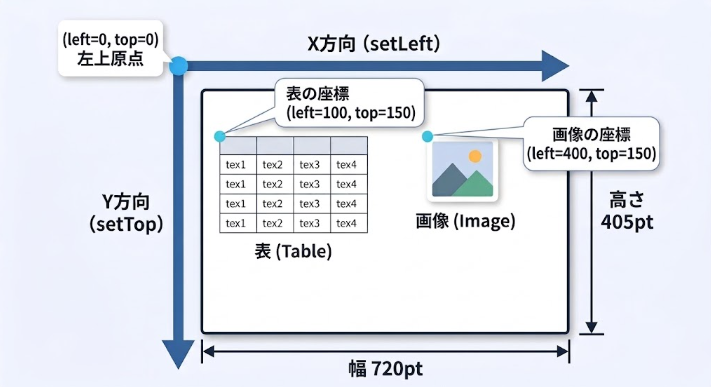
標準的な16:9のGoogleスライドのサイズは 幅 720pt × 高さ 405pt で作られています。この全体サイズを基準にして、要素の配置場所を計算していきます。
2. STEP1:準備!「札幌オフィス月次業績レポート」を作成しよう
まずは、GASからレイアウト調整を試すためのスライドを準備しましょう!
1. Googleスライドを新規作成する
- Googleドライブから新しい「Googleスライド」を作成します。
- プレゼンテーションのタイトルを 「札幌オフィス月次業績レポート」 とします。
- アドレスバーのURLから プレゼンテーションID をコピーしておきます。
- URL形式:
https://docs.google.com/presentation/d/【ここの文字列がID】/edit
- URL形式:
2. スライド上に「表」と「画像(または図形)」を用意する
手動で挿入するか、これまでの連載(第68回・第70回など)で学んだコードを使って、1枚目のスライドに以下の2つの要素を配置しておきます。
- 要素1:札幌オフィスの月次売上推移表(Table)
- 要素2:札幌オフィスの店舗・活動写真(Image)
※ 位置やサイズは適当で構いません。ズレているものをGASで一瞬で綺麗に整列させます!
3. STEP2:【実践】画像と表を左右二分割でピッタリ整列させよう!
それでは、GASのエディタを開いてコードを書いていきましょう。
今回は、スライド上にある「表」と「画像」の座標を計算し、左側に表・右側に画像を余白30ptを空けて綺麗に左右二分割整列させるプログラムを作成します!
1. GASのエディタ画面を開く
- Googleスプレッドシート(または独立スクリプト)でGASエディタを開きます。
- 以下のコードをそのままコピー&ペーストしてください。
function alignElementsSideBySide() {
  // ① プレゼンテーションをIDで指定して開く(第61回参照)
  var presentationId = "YOUR_PRESENTATION_ID_HERE"; // ※ご自身のスライドIDに変更してください
  var presentation = SlidesApp.openById(presentationId);

  // ② 1枚目のスライドを取得する
  var slide = presentation.getSlides()[0];

  // ③ スライド上のすべてのページ要素(PageElement)を取得する
  var elements = slide.getPageElements();

  // ページ要素が2つ以上あるか確認
  if (elements.length < 2) {
    Logger.log("エラー: スライド上に要素が2つ以上必要です。");
    return;
  }

  // スライドの全体の幅と高さを指定(標準16:9=720pt × 405pt)
  var slideWidth = 720;
  var slideHeight = 405;

  // レイアウト用の計算パラメータ設定
  var marginX = 40;  // 左右の外枠余白(pt)
  var marginY = 80;  // 上部の余白(タイトル枠などを避ける高さ)
  var gap = 30;      // 左右の要素間のすき間(pt)

  // 左右それぞれの要素に割り当てられる幅を計算
  // (全体幅 - 左余白 - 右余白 - 中央すき間) ÷ 2
  var elementWidth = (slideWidth - (marginX * 2) - gap) / 2; // (720 - 80 - 30) / 2 = 305pt
  var elementHeight = 260; // 高さ

  // ④ 左側の要素(1つ目の要素:表など)の座標設定とリサイズ
  var leftElement = elements[0];
  leftElement.setLeft(marginX);               // X座標: 40pt
  leftElement.setTop(marginY);                // Y座標: 80pt
  leftElement.setWidth(elementWidth);         // 幅: 305pt
  leftElement.setHeight(elementHeight);       // 高さ: 260pt

  // ⑤ 右側の要素(2つ目の要素:画像など)の座標設定とリサイズ
  var rightElement = elements[1];
  var rightX = marginX + elementWidth + gap;  // X座標: 40 + 305 + 30 = 375pt
  rightElement.setLeft(rightX);               // X座標: 375pt
  rightElement.setTop(marginY);               // Y座標: 80pt
  rightElement.setWidth(elementWidth);        // 幅: 305pt
  rightElement.setHeight(elementHeight);      // 高さ: 260pt

  // ⑥ 完了ログを出力
  Logger.log("■ 左右二分割整列が完了しました!");
  Logger.log(" - 左要素 X座標: " + leftElement.getLeft() + "pt");
  Logger.log(" - 右要素 X座標: " + rightElement.getLeft() + "pt");
}
2. 実行手順
YOUR_PRESENTATION_ID_HEREの部分を、作成したGoogleスライドのIDに置き換えます。- 「保存」ボタン(フロッピーマーク)を押し、「実行」をクリックします。
- 初回実行時はアクセスの承認許可を行います。
3. 実行結果の確認
Googleスライドの画面を開いて確認してみましょう!
バラバラに配置されていた表と画像が、左右均等な幅(305pt)にリサイズされ、Y軸(高さ80pt)もピシッと揃った美しい2カラム構成に一瞬で変身します。
4. STEP3:実務で役立つ!動的レイアウト計算の数式パターン
実務でプレゼン資料を自動生成する際、要素の数やスライドのサイズが変わっても崩れないようにするための「座標計算テクニック」をいくつか覚えておきましょう。
パターン①:上下二分割(縦並び整列)
トピックスカードやまとめ事項のように、上下に2つの要素を並べたい場合の計算式です。
var marginY = 60;
var gapY = 20;
var availableHeight = 405 - (marginY * 2) - gapY; // 利用可能な高さ
var elementHeight = availableHeight / 2;          // 1要素あたりの高さ

// 1つ目の要素(上)
element1.setTop(marginY);
element1.setHeight(elementHeight);

// 2つ目の要素(下)
var top2 = marginY + elementHeight + gapY;
element2.setTop(top2);
element2.setHeight(elementHeight);
パターン②:3分割(カード型デザイン)の自動ループレイアウト
「札幌営業部・開発部・カスタマーサポート部」の3部署のKPI実績カードを横に3つ並べる場合のループ処理です。
function alignThreeCards(slide) {
  var cards = slide.getPageElements(); // 3つのカード要素
  var totalWidth = 720;
  var marginX = 30;
  var gap = 20;
  var count = 3;

  // 1つのカードの幅を動的計算: (720 - (30*2) - (20*2)) / 3 = 180pt
  var cardWidth = (totalWidth - (marginX * 2) - (gap * (count - 1))) / count;

  for (var i = 0; i < cards.length && i < count; i++) {
    var posX = marginX + i * (cardWidth + gap);
    cards[i].setLeft(posX);
    cards[i].setTop(100);
    cards[i].setWidth(cardWidth);
  }
}
5. 初心者が絶対につまずく!5大トラップと完全対処法
setLeft() / setTop() を使う際に、初心者がよく遭遇するトラブルと対処法をまとめました。
トラップ1:PageElement と個別の種類(Table や Shape)を混同してしまう
slide.getPageElements() で取得されるオブジェクトはすべて PageElement 型です。
setLeft() や setTop() は PageElement のままでも動きますが、表の中身(セル)や図形のテキストを操作したい場合は、型変換(キャスト)が必要です。
var elem = slide.getPageElements()[0];

// 位置変更はそのままOK!
elem.setLeft(50);

// 表のセルを操作したい場合は Table 型に変換する
if (elem.getPageElementType() === SlidesApp.PageElementType.TABLE) {
  var table = elem.asTable(); // Table型にキャスト
  table.getCell(0, 0).setText("札幌オフィス");
}
トラップ2:座標の原点が「左上」であることを忘れてはみ出る
スライドの幅は通常 720pt です。
setLeft(600) と指定し、さらに要素の幅(Width)が 200pt ある場合、600 + 200 = 800pt となり、スライドの右端を突き抜けて画面外にはみ出してしまいます!
- ルール:
setLeft() + setWidth()の合計値が720を超えないように計算しましょう。
トラップ3:グループ化された要素(Group)の位置がずれる
スライド上で図形とテキストが「グループ化(Group)」されている場合、グループ全体の PageElement に対して setLeft() を実行すると、グループ内の各子要素の相対位置を保ったまま全体が移動します。
個別に動かしたい場合は、スライド上でグループ化を解除しておくか、GASの asGroup().getChildren() を使って内部要素を取得する必要があります。
トラップ4:画像のアスペクト比(縦横比)が崩れて縦長・横長になる
setWidth() と setHeight() を同時に指定すると、元画像の縦横比が崩れて不自然に引き伸ばされることがあります。
画像を綺麗に配置したい場合は、元の幅・高さを取得して比率を維持しながら設定するのがテクニックです。
var img = element.asImage();
var origWidth = img.getWidth();
var origHeight = img.getHeight();
var ratio = origHeight / origWidth; // 比率を計算

var newWidth = 300;
img.setWidth(newWidth);
img.setHeight(newWidth * ratio); // 比率を保ったまま高さを設定トラップ5:getLeft() で取得できる値と setLeft() で設定する値の単位違い?
GASのGoogle Slidesサービス内では、すべての寸法と位置は一貫して ポイント(pt) 単位で扱われます。
ピクセル(px)やインチ(inch)と混同しないよう注意しましょう。
- 1 インチ = 72 ポイント
- 1 ポイント ≒ 1.33 ピクセル(標準96DPI環境の場合)
6. まとめ&次回予告
今回は、Googleスライド上の要素をミリ単位で整列させる PageElement.setLeft() / setTop() を解説しました!
本日の重要ポイントおさらい
setLeft(x)はスライド左端からの距離、setTop(y)は上端からの距離(pt)を指定する- 座標の基準点(原点 0,0)はスライドの「左上隅」
PageElementはすべての図形・画像・表の共通親クラスなので、どの要素でも同じ命令で位置を動かせる(全体幅 - 余白) ÷ 要素数の計算式を使えば、2分割・3分割の自動美しいレイアウトが実現できる
これで、GASを使って見た目も完璧なプレゼン資料を自動生成できるようになりましたね!
さて、次回(第75回)はいよいよ「Google Slides操作編」の締めくくりです!
作成・レイアウト調整が完了したプレゼンテーションを、そのままPDF形式に自動変換してGoogleドライブに保存・共有準備を行う Presentation.getAs('application/pdf') を解説します。