
さて、前回(第1回)はGASの最初の一歩として、Logger.log() を使って確認用画面(ログ)に好きな文字を表示させる体験をしました。
第2回となる今回は、いよいよ「Googleスプレッドシート」そのものをプログラムから操作する第一歩を踏み出します!
今回マスターするのは、SpreadsheetApp.getActiveSpreadsheet() という命令です。「今開いているスプレッドシートファイル」をGASのプログラムに読み込ませるための、超基本かつ最重要なコードとなります。
休日に巡りたい「札幌スープカレー巡りリスト」を題材にしながら、実際の操作手順からハマりやすいポイントまで、どこよりも詳しく解説していきますね!
1. そもそも SpreadsheetApp.getActiveSpreadsheet() とは?
呪文のように長い英単語が並んでいて、最初は少し身構えてしまうかもしれません。でも、意味を分解してみると実はとてもシンプルな構造をしています。
コードの構造を分解してみよう
プログラミングの世界では、ドット(.)で区切って「誰が(対象)」「何をする(命令)」を指定します。
SpreadsheetApp.getActiveSpreadsheet()SpreadsheetApp(スプレッドシート・アップ)
Googleスプレッドシートに関する機能をまとめて管理している「親玉(クラス)」のような存在です。GASに対して「今からスプレッドシートに関する操作をするよ!」と宣言する役割を果たします。.getActiveSpreadsheet()(ゲット・アクティブ・スプレッドシート)SpreadsheetAppという親玉に対する命令(メソッド)です。英語の通り「現在開いている(アクティブな)スプレッドシートを取得してね」と指示を出しています。
つまり、「今自分が画面で開いているこのスプレッドシートファイルを、GASのプログラムで扱えるように準備して!」 と呼びかけているわけです。
「家・部屋・家具」の例えでイメージを掴もう
スプレッドシート全体の構造は、よく「一戸建ての家」に例えられます。
| スプレッドシートの概念 | 現実世界での例え | GASでの主な命令 |
| スプレッドシートファイル全体 | 家(建物全体) | SpreadsheetApp.getActiveSpreadsheet() |
| ワークシート(タブ) | 部屋(リビングや寝室) | Spreadsheet.getActiveSheet() など |
| セル(Range) | 家具や引き出し | Sheet.getRange() など |
家の中にある特定の部屋の模様替えをしたり、棚の引き出しから物を取り出したりしたい時、まずは「家全体の鍵を開けて中に入る」必要がありますよね。
その「家の玄関の鍵を開けて中に入る作業」こそが、今回扱う SpreadsheetApp.getActiveSpreadsheet() なのです。
2. STEP1:準備!「札幌スープカレー巡りリスト」を作成しよう
まずは、GASで操作するための練習用スプレッドシートを作っていきましょう。
手順
- 新しいGoogleスプレッドシートを開く
ブラウザでGoogleドライブを開き、「新規」>「Googleスプレッドシート」をクリックして新しいシートを作成します。 - ファイル名を変更する
画面左上の「無題のスプレッドシート」と書かれている部分をクリックし、札幌スープカレー巡りリストと入力します。 - シート内に少しデータを入力しておく(任意)
A1セルに「店名」、A2セルに「スパイス度」など、自由に適当な文字を入力しておくと雰囲気がでます。 - GASのエディタ画面を開く
上部メニューバーの 「拡張機能」 > 「Apps Script」 をクリックします。
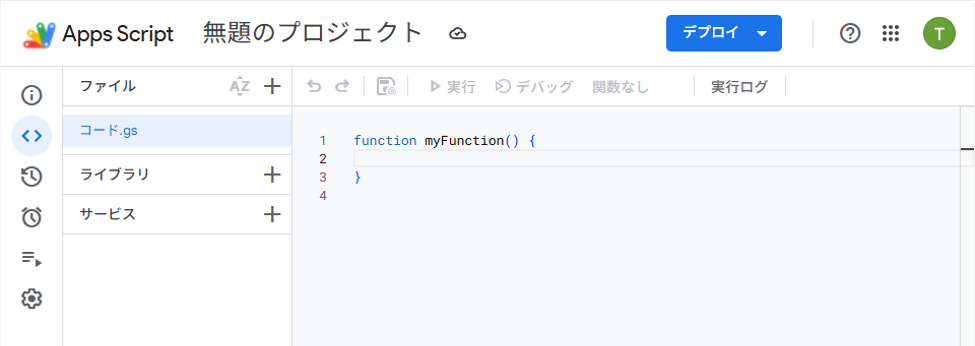
新しいタブが開いて、コードを書き込むためのエディタ画面が表示されたら準備完了です!
3. STEP2:【実践】スプレッドシートのファイル名を取得してみよう
それでは、GASから「今開いているスプレッドシート」を認識させ、そのファイル名をログに表示させるプログラム(スクリプト)を書いていきましょう。
1. コードを入力する
エディタ画面に元々書かれている function myFunction() { ... } を全て消して真っ白にし、以下のコードをそのままコピー&ペーストしてください。
function getMyCurryList() {
  // 1. 今開いているスプレッドシート全体(家)を取得する
  var mySpreadsheet = SpreadsheetApp.getActiveSpreadsheet();

  // 2. 取得したスプレッドシートのファイル名(家の表札)を取り出す
  var fileName = mySpreadsheet.getName();

  // 3. 取り出したファイル名をログ画面に表示する
  Logger.log("取得したファイル名:" + fileName);
}
2. コードの解説
1行ずつ何が行われているか確認してみましょう。
var mySpreadsheet = ...var(バー)は、データを一時的に入れておく「バケツ(変数)」を作る命令です。ここではmySpreadsheetという名前のバケツを作り、そこにSpreadsheetApp.getActiveSpreadsheet()で取得したスプレッドシートの情報を入れています。mySpreadsheet.getName()
バケツに入れたスプレッドシートに対して.getName()という命令を動かしています。これにより、ファイル名である「札幌スープカレー巡りリスト」という文字列を取り出すことができます。Logger.log("取得したファイル名:" + fileName)
前回学んだ命令ですね!+(プラス記号)を使うことで、指定した文字と変数の中身をガッチャンコ(連結)して表示させています。
4. STEP3:初回実行時の「承認プロセス」を乗り越えよう
コードが入力できたら、画面上部の 「保存(フロッピーディスクのマーク)」 を押し、「実行」 ボタンをクリックしましょう。
すると、初回実行時のみ以下のような警告ポップアップが表示されます。
承認が必要です
このプロジェクトがあなたのGoogleアカウントのデータへのアクセス権を求めています。
「えっ!?何か危険なことをしちゃった!?」と驚いてしまうかもしれませんが、これはGoogleの正常なセキュリティチェックです。GASがあなたのスプレッドシートを勝手に書き換えないよう、ユーザー自身の許可を求めているだけなので安心してくださいね。
承認手順(3ステップ)
- 「権限を確認」ボタンをクリック
ポップアップの中にある青い「権限を確認」ボタンを押します。 - 自分のGoogleアカウントを選択
アカウント選択画面が出るので、現在ログインしているアカウントを選びます。 - 「詳細」からアクセスを許可する
- 「このアプリは Google で検証されていません」という画面が出たら、左下にある 「詳細」 をクリックします。
- 下部に現れる 「無題のプロジェクト(安全ではないページ)に移動」(またはスクリプト名)をクリックします。
- 最後の画面で 「許可」 ボタンを押します。
承認が完了すると、自動的に処理が実行されます!
実行結果の確認
エディタ下部の「実行ログ」エリアに、以下のように表示されていれば大成功です!
情報 取得したファイル名:札幌スープカレー巡りリストGASが、開いているスプレッドシートをしっかり認識してファイル名を取ってきてくれました!
5. 初心者が絶対につまずく3大トラップと対処法
プログラミングの学習中、思い通りに動かないと焦ってしまいますよね。ここで、初心者が getActiveSpreadsheet() で特によく直面する「3大トラップ」と解決策をまとめておきます。
トラップ1:TypeError: Cannot read properties of null と叱られる
実行した時に赤文字で Cannot read properties of null (reading 'getName') のようなエラーが出る場合、原因は 「GASの作り方」 にあります。
GASには作成方法が2種類あります。
- コンテナバインドスクリプト(おすすめ)
スプレッドシートの「拡張機能」メニューから作成するタイプ。スプレッドシートと親子関係で強く結びついています。 - スタンドアロンスクリプト
Googleドライブの「新規」ボタン等から直接作成する独立した単体ファイルタイプ。
getActiveSpreadsheet() は、「今自分とペアになっているスプレッドシート」を探しに行きます。ドライブから直接作った独立型のGAS(スタンドアロンスクリプト)でこれを実行すると、「ペアの相手が誰もいないよ!(null)」となってエラーになってしまうのです。
【解決策】
必ず操作したいスプレッドシートを開き、その画面の 「拡張機能」 > 「Apps Script」 からエディタを開いて作業しましょう!
トラップ2:末尾のカッコ () を忘れてしまう
以下のように、命令の終わりのカッコを忘れてしまうミスも非常によくあります。
// ✕ NGな書き方(カッコがない)
var mySpreadsheet = SpreadsheetApp.getActiveSpreadsheet;

// ◯ OKな書き方(カッコがある)
var mySpreadsheet = SpreadsheetApp.getActiveSpreadsheet();
GAS(JavaScript)において、末尾の () は 「この命令を実行して!」という発火の合図です。
カッコをつけ忘れると、命令が実行されず、ログに「ファイル名」ではなく「function getActiveSpreadsheet() { [native code] }」のような妙な文字列が出力されたり、エラーの原因になります。
【解決策】
getActiveSpreadsheet() や getName() など、動作を伴う命令の語尾には 必ず半角の () をセットでつける 癖をつけましょう!
トラップ3:大文字・小文字の打ち間違い(タイポ)
プログラムは、大文字と小文字を厳しく区別します。
- ✕
getactivespreadsheet()(全部小文字) - ✕
getActiveSpreadSheet()(Sが大文字になっている) - ◯
getActiveSpreadsheet()(Sのみ大文字)
GASでは キャメルケース(CamelCase) という記法が使われています。単語のつなぎ目の先頭だけを大文字にするルール(ラクダのコブのように見えるため)です。
【解決策】
手入力すると打ち間違いが発生しやすいため、キーボードで SpreadsheetApp.get... まで打った時に画面に出てくる 予測変換(補完機能) をキーボードの Tab キーや Enter キーで選択して入力するのが確実です。
6. ちょっと応用!スプレッドシートの他の情報も取得してみよう
スプレッドシート全体(mySpreadsheet)を掴めたら、ファイル名以外にもさまざまな情報を引き出すことができます。少しだけ応用例を見てみましょう!
function getSpreadsheetDetails() {
  var mySpreadsheet = SpreadsheetApp.getActiveSpreadsheet();

  // 1. ファイル名を取得
  var fileName = mySpreadsheet.getName();

  // 2. このスプレッドシートのWeb URLを取得
  var fileUrl = mySpreadsheet.getUrl();

  // 3. ファイル内に含まれているシート(タブ)の枚数を取得
  var sheetCount = mySpreadsheet.getNumSheets();

  // ログにまとめて出力!
  Logger.log("■ ファイル名: " + fileName);
  Logger.log("■ URL: " + fileUrl);
  Logger.log("■ シートの枚数: " + sheetCount + "枚");
}
実行ログの例
情報    ■ ファイル名: 札幌スープカレー巡りリスト
情報    ■ URL: https://docs.google.com/spreadsheets/d/1xxxxxx.../edit
情報    ■ シートの枚数: 1枚
このように、一度 SpreadsheetApp.getActiveSpreadsheet() で全体を掴んでおけば、URLを取得して同僚にメールで送信したり、シートが何枚あるかをチェックして自動処理に繋げたりと、自動化の幅がぐっと広がります!
7. 今回のまとめと次回予告
今回は、GASでスプレッドシートを操作する全ての基本となる SpreadsheetApp.getActiveSpreadsheet() について学びました。
今日の重要ポイント
SpreadsheetApp.getActiveSpreadsheet()は開いているファイル全体(家)を取得する命令- 必ずスプレッドシートの「拡張機能」>「Apps Script」からエディタを開く
- 初回実行時は安全確認の「承認プロセス」を許可する
- 命令の末尾には半角の
()を忘れずにつける
「家全体の鍵」が開けられたので、次回はいよいよ家の中の「特定の部屋」を指定する操作に入っていきます!
次回は Spreadsheet.getActiveSheet() × 「中央区エリア」シートを選択する をお届けします。
「札幌スープカレー巡りリスト」の中に「中央区エリア」「北区エリア」といった複数のシートを作り、狙ったシートを自由自在にプログラムから切り替える方法を解説しますね。ぜひ楽しみに待っていてください!
