
前回(第2回)は、操作の土台となるスプレッドシート全体を取得する SpreadsheetApp.getActiveSpreadsheet() について解説しました。
今回はその続きとして、複数あるシートの中から現在アクティブになっている(開かれている)シートをピンポイントで取得する命令 Spreadsheet.getActiveSheet() を、じっくりわかりやすく紐解いていきます!
STEP1:第2回の復習!「家・部屋・家具」の例えで理解するシートの位置づけ
コードを書き始める前に、まずは前回の重要ポイントである「家・部屋・家具」の例えを思い出してみましょう。
GASでスプレッドシートのデータを操作するとき、Googleのプログラムは以下の階層構造で目的のデータを探しに行きます。
- 【家】= スプレッドシートファイル全体(Spreadsheet)
- 前回学んだ
SpreadsheetApp.getActiveSpreadsheet()で取得した対象です。ファイルそのものや、全体の枠組みを指します。
- 前回学んだ
- 【部屋】= 個別のシートタブ(Sheet) ★今回の主役!
- 1つのファイルの中にある「中央区エリア」「北区エリア」「豊平区エリア」といった各シート(タブ)のことです。
- 【家具】= セル・セル範囲(Range)
- 部屋の中にある「テーブル」や「引き出し」のように、実際の値(文字や数値)が入っているマス目のことです。
なぜ「家」のあとに「部屋」を指定する必要があるの?
例えば、友達に「私の家(スプレッドシート)に行って、引き出し(セル)の中からスープカレー屋さんのメモを取ってきて!」と頼んだとします。
友達が家に到着しても、家の中に「リビング」「寝室」「書斎」といった複数の部屋(シート)があったら、「えっ、どの部屋の引き出しを見ればいいの?」と迷ってしまいますよね。
プログラムも全く同じです。
「家(ファイル)」を指定しただけでは、どのページを操作すればいいのか判断できません。だからこそ、「今開いているこの部屋(シート)を操作してね!」と教えてあげる命令が必要になります。
その「部屋」を指定するために使うのが、今回マスターする Spreadsheet.getActiveSheet() なのです。
STEP2:本日使う命令「Spreadsheet.getActiveSheet()」とは?
今回新しく覚える命令の文法と役割を確認しましょう。
Spreadsheet.getActiveSheet()(読み方:スプレッドシート・ゲット・アクティブ・シート)
「getActiveSheet()」の役割
すでに取得した「家(スプレッドシートファイル)」オブジェクトに対して呼び出すことで、ユーザーが現在画面で開いている(選択している)「部屋(シート)」オブジェクトを取得する命令です。
基本的なコードの書き方
GASでは、大きなまとまりから小さな対象へと、ドット(.)でつなげて命令を書いていきます。
// 1. まず「家(ファイル全体)」を取得して変数 ss に入れる
var ss = SpreadsheetApp.getActiveSpreadsheet();

// 2. 「家(ss)」の中で「今開いている部屋(シート)」を取得して変数 sheet に入れる
var sheet = ss.getActiveSheet();
このように、1行目で「家」に入り、2行目で「今いる部屋」を選択する、という2段階のステップを踏むのがGASの基本ルールです。
STEP3:【実践】「中央区エリア」シートを取得して名前をログに表示してみよう
それでは、実際に手元のスプレッドシートを使ってコードを動かしてみましょう!
今回は「札幌スープカレー巡りリスト」を想定し、複数のシートタブの中から「中央区エリア」シートをGASで自動認識させるプログラムを作成します。
1. スプレッドシートの準備
- 練習用のGoogleスプレッドシートを1枚開きます。
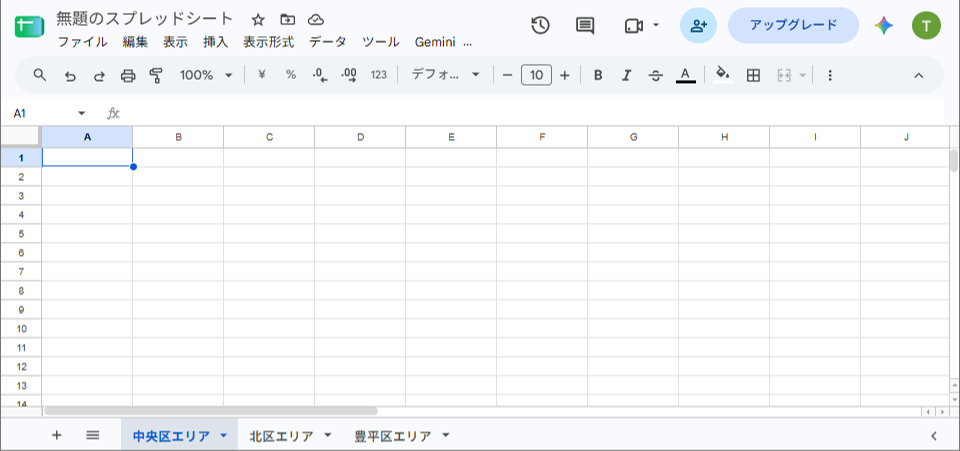
- 画面下部にある「+(シートを追加)」ボタンを押し、シートを合計3枚に増やします。
- それぞれのシート名をダブルクリックして、以下のように変更してください。
- 1枚目:「中央区エリア」
- 2枚目:「北区エリア」
- 3枚目:「豊平区エリア」
- 作業が終わったら、「中央区エリア」のシートタブをクリックして、画面上に表示(アクティブ化)させておきます。
2. GASのエディタ画面を開く
- 画面上部メニューの 「拡張機能」 > 「Apps Script」 をクリックします。
- エディタ画面が開いたら、元々書かれているコードをすべて消去して真っ白にします。
3. コードを入力する
以下のコードをそのままコピー&ペーストしてください。
function showActiveSheetName() {
  // ①「家(ファイル全体)」を取得する
  var ss = SpreadsheetApp.getActiveSpreadsheet();

  // ②「今開いている部屋(シート)」を取得する
  var sheet = ss.getActiveSheet();

  // ③ 取得したシートの名前を文字列として取り出す
  var sheetName = sheet.getName();

  // ④ 第1回で学んだ Logger.log で確認画面に出力する
  Logger.log("現在アクティブなシートは:「" + sheetName + "」です!");
}
4. 保存して実行する
- 画面上部にある 「保存アイコン(フロッピーディスク)」 を押します。
- 実行する関数が
showActiveSheetNameになっていることを確認し、「実行」 ボタンをクリックします。
5. 実行結果を確認する
画面下部の「実行ログ」に以下のように表示されれば大成功です!
情報 現在アクティブなシートは:「中央区エリア」です!💡 ここでちょっと実験!「アクティブ」の動的な変化を体感しよう
スプレッドシートのタブ画面に戻り、今度は 「北区エリア」 のタブをクリックして開いた状態(アクティブ)にしてください。
その状態で、GASのエディタに戻り再度「実行」ボタンを押してみましょう。
情報 現在アクティブなシートは:「北区エリア」です!ログの表示が「北区エリア」に自動で切り替わりましたね!
getActiveSheet() は、「実行されたその瞬間に、ユーザーが画面で選択しているシート」を自動的に判別して連れてきてくれる非常に賢い命令なのです。
STEP4:超重要!初心者が100%混乱する2つの命令の違い
GASを学び始めた方が必ず一度はつまずくのが、「getActiveSpreadsheet と getActiveSheet って何が違うの?」 という疑問です。
名前がとても似ているため混同しやすいですが、先ほどの「家と部屋」の例えを思い出せばすっきり整理できます。
| 項目 | getActiveSpreadsheet() | getActiveSheet() |
| 例え | 「家」全体 | 家の中の**「特定の一部屋」** |
| 返ってくるもの | スプレッドシート(Spreadsheet) | シート(Sheet) |
| 主な役割 | ファイル全体の名前変更、全シートの取得、権限設定など | セル(Range)の指定、行・列の追加削除、背景色変更など |
| 末尾の単語 | Spreadsheet(ファイル) | Sheet(単一タブ) |
どんなエラーが起きるの?
例えば、シート(部屋)に対してしか使えない命令(例:セルの範囲を指定する getRange() など)を、間違えてファイル全体(家)である getActiveSpreadsheet() に対して実行してしまうと、以下のようなエラーが発生します。
TypeError: ss.getRange is not a function
(訳:ファイル全体に対して「セルの範囲を指定して」という命令は使えませんよ!)
「今自分が扱っている変数は『家(Spreadsheet)』なのか『部屋(Sheet)』なのか」を常に意識することが、エラーを起こさないための最大のコツです。
STEP5:うまく動かないときのトラブルシューティング
もし実行ボタンを押してエラーが出たり、思い通りの動きにならなかった場合は、焦らず以下の3点を確認してみてください。
1. スペルや大文字・小文字の間違い
JavaScript(GAS)は大文字と小文字を厳密に区別します。
- ✕
getactivesheet()(すべて小文字) - ✕
getActive sheet()(途中にスペースがある) - ◯
getActiveSheet()(Activeの A とSheetの S が大文字)
2. 末尾のカッコ () を忘れている
getActiveSheet は「メソッド(関数)」なので、後ろに必ず半角のカッコ () が必要です。カッコを忘れると、シートオブジェクトではなく関数そのものが参照されてしまい、正しく動きません。
3. 実行前の「保存」を忘れている
コードを書き換えた後に保存マーク(フロッピーディスク)を押さずに実行すると、変更前の古いコードが実行されてしまいます。コードを直したら必ず保存してから実行する癖をつけましょう。
今回のまとめと次回予告
今回は、特定のシートを操作するための第一歩として Spreadsheet.getActiveSheet() を学びました。
getActiveSheet()は現在選択されているシート(部屋)を取得する命令- 「家(
getActiveSpreadsheet)」を取得した後に、ドットで繋いで呼び出すのが基本ルール - 「ファイル全体」と「個別のシート」の違いを意識することでエラーを防げる
これで、「どのファイルの、どのページを開いているか」までGASに指示できるようになりましたね!
次回(第4回)は、いよいよデータが入力されている「マス目(家具)」を指定する Sheet.getRange() に挑戦します。
