
前回(第5回)は、Range.getValue() を使ってスプレッドシートのセルに入っている文字や数値を取り出す方法を学びましたね。「引き出しの取っ手を掴んで(getRange)、引き出しを開けて中のメモを取り出す(getValue)」という2段階のイメージが身についたかと思います。
データを取り出せるようになったら、次にやりたくなるのは「プログラムで計算した結果や、自動で生成したメッセージをスプレッドシートのセルに書き込むこと」ですよね!
第6回となる今回は、指定したマス目(セル)に好きな文字・数値・日付・数式などを自由自在に書き込める超重要メソッド Range.setValue() を徹底解説します!
おなじみ「セイコーマート(セコマ)のホットシェフ価格表」を題材に、実際にコードを動かしながら、実務で使える応用例や初心者が必ずハマる注意点まで、どこよりも詳しく噛み砕いてお届けします。
1. そもそも Range.setValue() とは?
Range.setValue() は、指定した1つのセル(Rangeオブジェクト)に対して、プログラムからデータ(文字、数値、日付など)を書き込む(上書きする)ための命令です。
「家・部屋・家具」の例えで理解する位置づけ
本連載でおなじみの「家・部屋・家具」の例えでおさらいしてみましょう。
- 【家】= スプレッドシートファイル全体(
SpreadsheetApp.getActiveSpreadsheet()) - 【部屋】= 個別のシートタブ(
ss.getActiveSheet()) - 【家具】= セル・セル範囲(
sheet.getRange("C4"))
Range.setValue() は、まさにこの「家具(引き出し)」の中に、新しいメモ(データ)をパッと入れて保存する操作にあたります。
コードの基本文法
// 1. 書き込みたいセル(引き出し)を指定する
var range = sheet.getRange("C4");

// 2. そのセルに値を書き込む
range.setValue("書き込みたい内容");ドット(.)でつなげて sheet.getRange("C4").setValue("書き込みたい内容"); と1行で書くこともできます。
getValue() と setValue() の違いを整理しよう
| 操作 | 命令(メソッド) | 役割 | 現実でのイメージ |
| 読み取り | Range.getValue() | セルの中身をGASへ持ってくる | 引き出しを開けてメモを読む |
| 書き込み | Range.setValue() | GASからセルへデータを書き込む | 引き出しに新しいメモを入れる |
この2つの命令が組み合わさることで、「シートからデータを読み込み(getValue) ➡ GASで計算や判定を行い ➡ 結果をシートへ書き戻す(setValue)」 という、一連の自動化処理が完成します!
2. STEP1:準備!「セコマのホットシェフ価格表」を作成しよう
まずは、今回GASから操作するための練習用シートを用意しましょう。第5回で作成したシートがある方はそのまま活用していただいて構いません。
手順
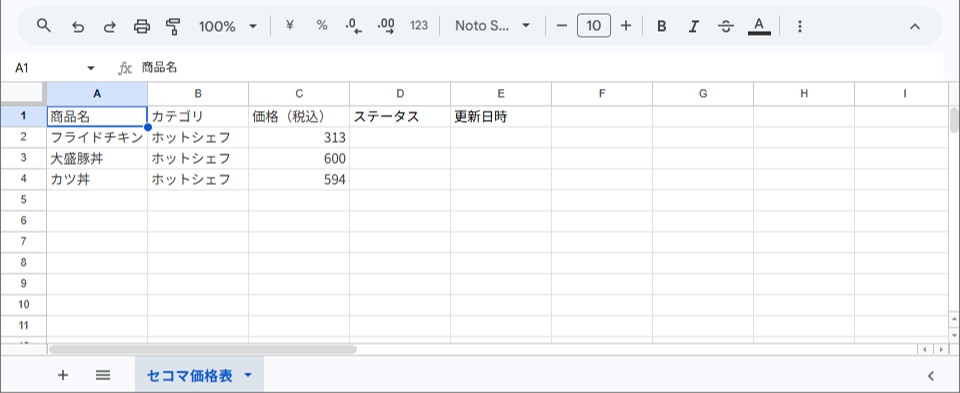
- 新しいGoogleスプレッドシートを作成し、ファイル名を 「札幌セコマ管理簿」 にします。
- 画面下のシートタブ名を 「セコマ価格表」 に変更します。
- 以下の通りに表データを入力してください(D列とE列は後ほどGASで書き込むため、空欄のままでOKです)。
| A | B | C | D | E | |
| 1 | 商品名 | カテゴリ | 価格(税込) | ステータス | 更新日時 |
| 2 | フライドチキン | ホットシェフ | 313 | ||
| 3 | 大盛豚丼 | ホットシェフ | 600 | ||
| 4 | カツ丼 | ホットシェフ | 594 |
- 入力が完了したら、「セコマ価格表」のシートを開いた状態(アクティブ)にしておきます。
3. STEP2:【実践】文字と数値の自動書き込みに挑戦してみよう!
準備ができたら、さっそくGASのエディタを開いてコードを書いていきましょう。
今回は次の2つの操作をGASから自動で実行してみます。
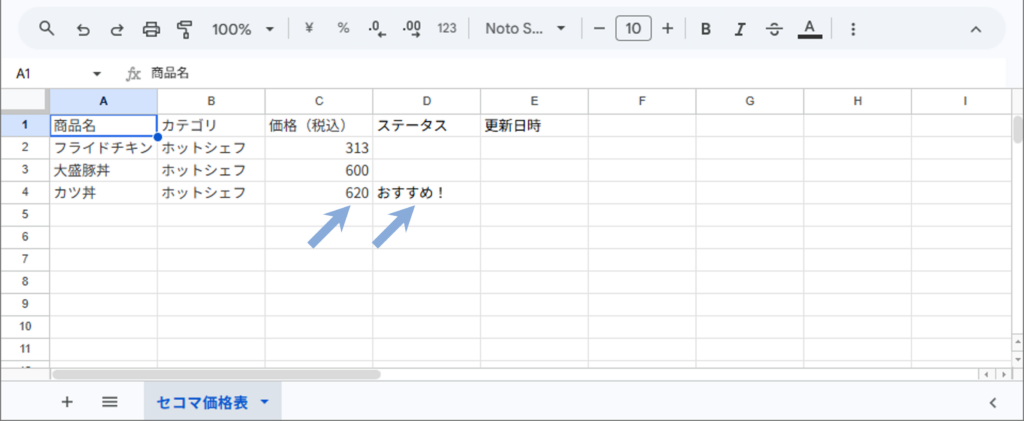
- D4セル に「おすすめ!」という文字列を書き込む
- C4セル(カツ丼の価格)を値上げ改定後の「620」という数値に書き換える(上書き)
1. コードを入力する
スプレッドシートのメニューバーから 「拡張機能」 > 「Apps Script」 を開き、エディタ画面のコードをすべて消して以下を貼り付けます。
function writeHotChefData() {
  // ①「家(ファイル)」と「部屋(シート)」を取得する
  var ss = SpreadsheetApp.getActiveSpreadsheet();
  var sheet = ss.getActiveSheet();

  // ② D4セルを取得し、「おすすめ!」という【文字列】を書き込む
  var statusRange = sheet.getRange("D4");
  statusRange.setValue("おすすめ!");

  // ③ C4セル(カツ丼の価格)を取得し、「620」という【数値】を書き込む(上書き)
  var priceRange = sheet.getRange("C4");
  priceRange.setValue(620);

  // ④ 実行ログで完了を確認する
  Logger.log("セルの書き込み処理が正常に完了しました!");
}
2. コードを1行ずつ解説!
statusRange.setValue("おすすめ!");- 文字列を書き込みたいときは、必ずダブルクォーテーション
" "で囲みます。
- 文字列を書き込みたいときは、必ずダブルクォーテーション
priceRange.setValue(620);- 数値を書き込みたいときは、
" "で囲まず直接数字を書きます。こうすることでスプレッドシート側でも「数値データ」として正しく認識されます。
- 数値を書き込みたいときは、
3. 保存して実行する
- エディタ上部の 「保存(フロッピーアイコン)」 をクリックします。
- 関数が
writeHotChefDataになっていることを確認し、「実行」 をクリックします。 - スプレッドシートの画面に戻り、結果を確認してみましょう!
【実行結果の確認】
- D4セル に「おすすめ!」と青字(または黒字)で表示された!
- C4セル の価格が「594」から「620」へ一瞬で書き換わった!
プログラムからスプレッドシートの表示を自由自在に書き換えられる感動を実感していただけたでしょうか?
4. STEP3:実務で大活躍!setValue() の応用パターン3選
単に固定の文字や数字を入れるだけでなく、実務でよく使う3つの発展的な書き方を押さえておきましょう。
応用①:計算結果を別のセルに書き込む(getValue + setValue)
「C列の価格」を読み取って、10%引き(セール価格)を計算し、それを隣のセルに書き込む処理です。
function calculateDiscount() {
  var sheet = SpreadsheetApp.getActiveSpreadsheet().getActiveSheet();

  // 1. カツ丼の元価格(C4セル)を取得する
  var originalPrice = sheet.getRange("C4").getValue(); // 620が取れる

  // 2. 10%引き(0.9倍)の価格を計算する
  var discountPrice = originalPrice * 0.9;

  // 3. 計算結果を D4セル に書き込む
  sheet.getRange("D4").setValue("セール価格: " + discountPrice + "円");
}
応用②:更新した日時(現在時刻)を記録する
システムや表を自動更新した際、「いつ更新されたか」を記録するのは実務の基本です。JavaScriptの new Date() を渡すと、現在日時をそのままセルに入力できます。
function recordTimestamp() {
  var sheet = SpreadsheetApp.getActiveSpreadsheet().getActiveSheet();

  // E4セルに現在日時を書き込む
  sheet.getRange("E4").setValue(new Date());
}
※スプレッドシート側で「2026/01/05 10:40」のように綺麗に日付形式で表示されます。
応用③:スプレッドシートの「計算式(関数)」を書き込む
setValue() に = から始まる文字列を渡すと、スプレッドシートはそれを「計算式(数式)」として認識して自動計算してくれます。
function insertFormula() {
  var sheet = SpreadsheetApp.getActiveSpreadsheet().getActiveSheet();

  // C5セルに SUM関数(合計計算)を書き込む
  sheet.getRange("C5").setValue("=SUM(C2:C4)");
}
※数式専用の setFormula() という命令もありますが、setValue("=SUM(...)") でも全く同じ動作になります。
5. 知っておくと得する!setValue() に渡せる「データ型」一覧
setValue() のカッコの中に渡す値の種類によって、スプレッドシート側でどう扱われるかをまとめました。
| 渡すデータ型 | コードの書き方 | セルへの反映結果 | スプレッドシートでの扱い |
| 文字列 | range.setValue("セイコーマート") | セイコーマート | 左揃えのテキスト |
| 数値 | range.setValue(620) | 620 | 右揃えの数値(計算可能) |
| 真偽値 | range.setValue(true) | TRUE | チェックボックスや条件分岐に利用 |
| 日付 | range.setValue(new Date()) | 2026/09/20 10:40:00 | シリアル値(日付形式) |
| 数式 | range.setValue("=C2*1.1") | 計算後の数値(例: 344.3) | 数式として評価・実行される |
| 空欄(消去) | range.setValue("") | (見た目上は空欄) | 空文字がセットされる |
6. 初心者が絶対につまずく!5大トラップと解決策
setValue() を使う際、プログラミング初心者やGAS学習者が非常によく遭遇するエラーやトラブルを5つ厳選しました。ここで予習しておけば、ハマって何時間も悩む心配はありません!
トラップ1:setValue() と setValues()(複数形)を押し間違える
GASには、今回学ぶ setValue()(単数形)のほかに、setValues()(複数形・最後にsがつく) という別の命令が存在します。
setValue()(単数形):1つのセル に対して1つの値を書き込む。setValues()(複数形):範囲(複数セル) に対して2次元配列[[データ1, データ2]]を一括書き込みする。
【よくあるミスと症状】
getRange("A2:C4") などの広い範囲に対して間違えて setValue("完売") を使うと、指定した範囲内のすべてのセルが「完売」という文字で上書き破壊 されてしまいます!
【解決策】
- セル1つだけに書き込む ➡
setValue() - 複数セル(表全体など)に一気に書き込む ➡
setValues()と明確に使い分けましょう!
トラップ2:数値のつもりで " "(ダブルクォーテーション)で囲んでしまう
// ✕ NG:文字列としてセットされる
sheet.getRange("C4").setValue("620");

// ◯ OK:数値としてセットされる
sheet.getRange("C4").setValue(620);
数字を "620" と囲んでしまうと、スプレッドシートは「これは計算できない『文字の620』だな」と判断し、左揃えで表示されます。その結果、SUM関数などの計算から除外されてしまうトラブルの原因になります。
「計算に使う数字は " " で囲まない!」 と覚えておきましょう。
トラップ3:sheet.setValue() と書いて TypeError になる
// ✕ エラーになる書き方
sheet.setValue("C4", 620);
// エラーメッセージ:TypeError: sheet.setValue is not a function
setValue() は Sheet(部屋)が持っている命令ではなく、Range(セル・家具)が持っている命令 です。
必ず sheet.getRange("C4").setValue(620) のように、「シート ➡ セル指定 ➡ 書き込み」 の順番を守って書きましょう。
トラップ4:確認なしで既存データが上書き消去される
setValue() は、対象のセルにすでにデータが入っていても、警告ポップアップなどを一切出さずに上書き します。
「大切な計算式が入っていたセルをプログラムでうっかり上書きして消してしまった…」という事故を防ぐため、getRange("C4") のセル位置の指定が間違っていないか、実行前に必ず確認する癖をつけましょう。
トラップ5:setValue("") で消したつもりでも、セルが完全な空欄にならない
セルの中身を空にしようとして setValue("")(空文字)を実行すると、一見消えたように見えますが、内部的には「長さ0の文字列」が残っている状態になります。 セルを完全に初期化(フォーマットや数式も含めてクリア)したい場合は、今後学ぶ Range.clearContent() や Range.clear() を使うのが最も安全です。
7. 今回のまとめと次回予告
今回は、指定したセルに自由にデータを書き込む Range.setValue() を徹底解説しました。
今日の重要ポイント
getRange()でターゲットのセルを掴み、.setValue()で値をセットする- 文字列は
" "で囲み、計算用数値は囲まずにそのまま書く - 1つのセルへの書き込みには単数形の
setValue()を使う setValue()は上書き処理になるため、指定するセル範囲に注意する
これで、「データを読み取る(getValue)」と「データを書き込む(setValue)」という、スプレッドシート操作の基本が完璧に身につきましたね!
しかし、実際の業務でデータを管理する際、「毎回決まったセル(C4など)に上書きするのではなく、既存の表の一番下に新しいデータをどんどん追記していきたい!」 という場面が圧倒的に多いはずです。
そこで次回(第7回)は、表の最終行を自動で判別し、一番下の新しい行へデータをサッと追加できる超便利メソッド Sheet.appendRow() を解説します! これを覚えると、自動ログ記録ツールや問い合わせフォームの集計が作れるようになりますよ。ぜひお楽しみに!
