
前回(第4回)は、Sheet.getRange() を使って操作したいセル(マス目)をピンポイントで指定する方法を学びました。
「これでセルを掴む準備はバッチリ!」と言いたいところですが、前回の解説でもお伝えした通り、getRange() を実行しただけでは、まだセルの中に入っている文字や数値を取り出したことにはなりません。引き出しの取っ手に手をかけた状態にすぎないのです。
そこで第5回となる今回は、ついに引き出しを開けて「セルに入っている値(文字や数値)をプログラムに読み込む」ための必須命令 Range.getValue() を解説します!
セイコーマート(セコマ)のホットシェフでおなじみ「カツ丼」の価格データを取得する実践コードを書きながら、初心者が絶対につまずくポイントまで徹底的にマスターしていきましょう!
1. そもそも Range.getValue() とは?
Range.getValue() は、指定した1つのセル(Range)から、現在入っているデータ(値)を取り出してプログラム内で使える形にする命令(メソッド) です。
コードの構造を分解してみよう
var price = range.getValue();- range:第4回で取得した「セルの枠組み(Rangeオブジェクト)」が入った変数です。
- .getValue()(ゲット・バリュー):Rangeに対して「中身の値を取ってきて!」と頼む命令です。
「引き出しと中身」でイメージしよう!
getRange("C4")➡ 「C4」というラベルが貼られた引き出しに手をかけること.getValue()➡ 引き出しを引っ張って開け、中に入っているメモ(値)を取り出すこと
この2つが揃って初めて、プログラムの中で「価格の計算」や「条件分岐」「ログ表示」ができるようになります。
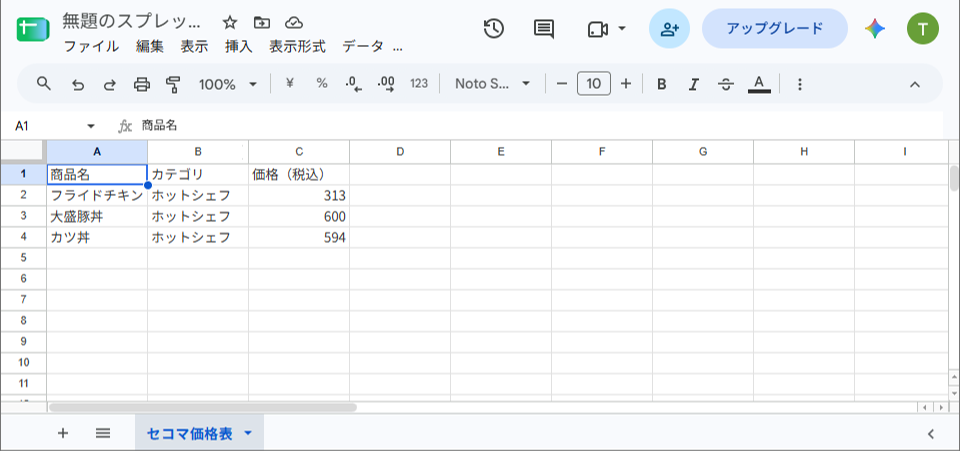
2. STEP1:準備!「セコマのホットシェフ価格表」を作成しよう
まずは、今回操作するスプレッドシートの準備をします。
手順
- 新しいスプレッドシートを開きます。
- シート名を「セコマ価格表」に変更します。
- 以下のようにデータを入力してください。
| A | B | C | |
|---|---|---|---|
| 1 | 商品名 | カテゴリ | 価格(税込) |
| 2 | フライドチキン | ホットシェフ | 313 |
| 3 | 大盛豚丼 | ホットシェフ | 600 |
| 4 | カツ丼 | ホットシェフ | 594 |
- 入力が完了したら、「セコマ価格表」のシートタブを選択した状態にしておきます。
3. STEP2:【実践】「カツ丼」の価格を取得してログに表示してみよう!
それでは、GASを使って「カツ丼」の価格(C4セルに入っている 594)を取得してみましょう!
1. コードを入力する
スプレッドシートのメニュー「拡張機能」>「Apps Script」を開き、以下のコードを貼り付けます。
function getHotChefPrice() {
  // 1. 開いているスプレッドシートとシートを取得
  var ss = SpreadsheetApp.getActiveSpreadsheet();
  var sheet = ss.getActiveSheet();

  // 2. 「カツ丼の価格」が入っている C4セルを指定(引き出しを掴む)
  var priceRange = sheet.getRange("C4");

  // 3. C4セルの値(中身)を取り出す(引き出しを開ける)
  var price = priceRange.getValue();

  // 4. 取得した値をログに表示する
  Logger.log("本日のセコマのカツ丼の価格は " + price + " 円です!");
}
2. 実行結果を確認する
コードを保存し、getHotChefPrice を実行してみましょう。
情報 本日のセコマのカツ丼の価格は 594 円です!見事にC4セルの「594」という数値を取得し、ログに出力することができました!
4. 知っておくと便利!getValue() で取得できる「データ型」
getValue() は、セルに入っている値の種類によって、自動的にプログラムが扱いやすいデータ形式(データ型)に変換して取り出してくれます。
| セルに入っているデータ | getValue() で取得される結果 | 例 |
|---|---|---|
| 文字列(文字) | 文字列(String) | "カツ丼" |
| 数値(金額や個数) | 数値(Number) | 594 |
| 日付・時間 | Dateオブジェクト(日時データ) | Tue Sep 15 2026 ... |
| 空欄(なにも入っていない) | 空文字("") | "" |
計算式(例:=SUM(C2:C4)) | 計算された結果の値 | 1507 |
💡 計算式が入っているセルの注意点
セルに =C2+C3 のような数式が入っている場合、getValue() は数式そのものではなく 「計算後の結果(数値)」 を返します。 もし「数式そのもの(=C2+C3)」を取得したい場合は、今後学ぶ getFormula() という別の命令を使うので覚えておきましょう!
5. 初心者が絶対につまずく!getValue() の4大トラップ
getValue() を使うとき、よくハマってしまうエラーや誤解を4つまとめました。
トラップ1:getValue() と getValues()(複数形)の押し間違い!
GASには、getValue() と非常に名前が似ている getValues()(最後に s がつく) という命令が存在します。
getValue()(単数形):1つのセル から値を取得する(結果は「数値」や「文字」)getValues()(複数形):複数のセル範囲 から一括で値を取得する(結果は「2次元配列」)
範囲指定(例:A2:C4)をしたセルに対して getValue() を使うと、「一番左上のセル(A2)の値しか取れない」 という現象が起きます。 逆に、1つのセルに対して間違えて getValues() を使うと、データが [[594]] のような特殊な箱に入った形で取れてしまい、処理が失敗する原因になります。
使い分けのコツ
- セル1つ ➡
getValue()- 複数のセル(表全体など) ➡
getValues()
トラップ2:getRange() を挟まずに sheet.getValue() と書いてしまう
ついついやってしまいがちなのが、以下のような書き方です。
// ✕ エラーになる書き方
var price = sheet.getValue("C4");
getValue() は Sheet(部屋)に対する命令ではなく、Range(セル・家具)に対する命令 です。 必ず sheet.getRange("C4").getValue() のように、「シート ➡ セル指定 ➡ 値取得」 の順番でドットを繋げる必要があります。
トラップ3:大文字・小文字のタイポ(Vは大文字!)
- ✕
getvalue()(vが小文字) - ✕
GetValue()(Gが大文字) - ◯
getValue()(Vのみ大文字)
GASの命名規則(キャメルケース)に従い、Value の V は必ず大文字で書きましょう。
トラップ4:日付を取得すると長〜い英語の表記になる
日付が入ったセル(例:2026/09/15)から getValue() で値を取得すると、ログには以下のように出力されます。
Tue Sep 15 2026 00:00:00 GMT+0900 (Japan Standard Time)「えっ!『2026/09/15』という文字が欲しかったのに!」とびっくりするかもしれませんが、これはGASが日付を「標準の日時データ(Dateオブジェクト)」として正しく認識している証拠です。 「2026年9月15日」といった見た目通りの文字列として取得したい場合は、後日学ぶ getDisplayValue() や Utilities.formatDate() を使うと綺麗に整形できます。
6. まとめ&次回予告
今回は、セルの中身を取り出す超基本命令 Range.getValue() を学びました。
getRange()でセルを掴み、.getValue()で中身を取り出す- 1つのセルには単数形の
getValue()を使う(getValues()と混同注意!) - 計算式が入っている場合は「計算結果の値」が取れる
これで、「スプレッドシートからデータを読み取ってプログラムで活用する」ことができるようになりました!
さて、データを読み取れるようになったら、次は 「プログラムからスプレッドシートに書き込む」 ことがしたくなりますよね! 次回(第6回)は、Range.setValue() を使って、計算した金額や判定結果をスプレッドシートのセルへ自動で書き込む方法を解説します。お楽しみに!
