東京への技術カンファレンス参加や、道内各地への現地調査・打ち合わせなど、出張が終わった後に待っているのが「出張レポート(報告メール)」の作成ですよね。
空港での搭乗待ち時間や、札幌へ戻るJR快速エアポートの車内などで「スプレッドシートに出張メモはまとめたけれど、これを上司やチームメンバー用にメール文面へ打ち直すのが地味に面倒…」と感じたことはありませんか?
今回は、Google Apps Script(GAS)を使ってGmailに自動でメールの「下書き」を作成する命令 GmailApp.createDraft() を解説します!
スプレッドシートに入力した出張データを読み込み、見やすいHTML装飾(太字や見出し、箇条書きなど)を施した出張レポートメールを一瞬で下書き保存できるようになりますよ。
「いきなり自動送信するのは誤送信が怖くて不安…」という初心者の方にこそ、まずはこの“下書き作成”が最高のステップになります。今回も実際のコードを交えて超わかりやすく解説していきますね!
1. そもそも GmailApp.createDraft() とは?
呪文のように見える名前ですが、言葉を解体してみると意味はとてもシンプルです。
コードの構造を分解してみよう
GASではドット(.)で区切って「対象(誰が)」と「命令(何をする)」を指定するルールでしたね(第2回参照)。
GmailApp.createDraft(recipient, subject, body, options)GmailApp(ジーメール・アップ)Google Apps ScriptでGmailに関するあらゆる操作をまとめて管理している「親玉(クラス)」です。「今からGmailの機能を使うよ!」と宣言する役割を果たします。.createDraft()(クリエイト・ドラフト)GmailAppに対する命令(メソッド)です。英語の通り「下書き(Draft)を新規作成(Create)してね」と指示を出しています。
つまり、「Gmailの中に、指定した宛先・件名・本文でメールの下書きを作成して保存しておいて!」とロボットにお願いする命令なのです。
2. なぜいきなり送信せず「下書き(createDraft)」を作るの?
GmailをGASで操作する命令には、次回(第32回)で学ぶ GmailApp.sendEmail()(即座に送信する命令)もあります。
しかし、特に業務の自動化を始めたばかりの段階では、まず createDraft() で「下書き作成」から入ることを強くおすすめします!
そこには、初心者に優しい3つの理由があります。
① 誤送信を防ぐ「安全ネット」になる
プログラムの作成中は、思わぬバグや表記ミス(宛先の間違い、金額や日付の入力ミスなど)が付き物です。
いきなり sendEmail() で送信してしまうと、不完全なレポートが上司や取引先に一瞬で届いてしまいます。
下書きとして作成しておけば、「GASで自動生成 ➡ 人間の目で最終確認・微調整 ➡ 自分の手で送信ボタンをクリック」 という安全な運用ができます。
② 送信前の最終プレビューとして使える
後述する「HTMLメール(装飾メール)」を作成する場合、デザインや改行の位置が崩れていないかをGmailの画面で実際に確認してから送ることができます。
③ 個別のヒトコトを添えやすい
定型文のレポート本文はGASに自動作成させ、最後に「〇〇部長、先ほどお話ししたお土産はオフィスの給湯室に置いてあります!」といった人間味のある1文を手動でサッと書き加えてから送信する、といった柔軟な使い方ができます。
3. GmailApp.createDraft() の基本構文と引数
createDraft() を使う際の基本形を確認してみましょう。
GmailApp.createDraft(recipient, subject, body, options);カッコの中には、カンマ(,)で区切って最大4つの情報(引数=ひきすう)を渡します。
| 引数の位置 | パラメータ名 | 型 | 内容 | 例 |
| 第1引数 | recipient | 文字列 | 宛先メールアドレス | "manager@digitalwonderland.net" |
| 第2引数 | subject | 文字列 | メールの件名 | "【出張報告】東京オフィス訪問" |
| 第3引数 | body | 文字列 | プレーンテキスト本文 | "出張レポートです。..." |
| 第4引数 | options | オブジェクト | オプション(HTML本文・CCなど) | { htmlBody: "<b>内容</b>" } |
【超重要】第4引数 options でHTMLメールを作る!
第3引数の body に渡した文字は、飾り気のないシンプルな文字(プレーンテキスト)として扱われます。
一方、第4引数に { htmlBody: "HTMLの文字" } というオプション設定(オブジェクト)を添えて渡すことで、文字を太字にしたり、色をつけたり、見出しを飾ったりした「HTMLメール」の下書きを作成できる仕組みになっています!
4. STEP1:準備!「出張レポート管理シート」を作成しよう
それでは、実際に手元のスプレッドシートを使って出張レポートを作成する準備をしましょう!
手順
- Googleドライブで新しいスプレッドシートを作成し、ファイル名を 「出張レポート管理簿」 にします。
- 画面下のシートタブ名を 「出張一覧」 に変更します。
- 1行目に見出し(ヘッダー)、2行目に出張データを以下のように入力します。
| A | B | C | D | E | F | |
| 1 | 出張先 | 出張期間 | 目的 | 報告概要・成果 | 所感・今後のアクション | 報告先アドレス |
| 2 | 東京・新宿オフィス | 2026/01/22 | DX推進プロジェクト調整 | ・次期システムの要件定義について合意 ・現場ヒアリングの実施 | 都内オフィスでの対面議論により進捗が大幅前進。来月より設計フェーズへ移行。 | manager@digitalwonderland.net |
※「報告先アドレス(F2セル)」には、テスト送信としてご自身のGoogleアカウントのメールアドレスを入力しておくと安全に実験できます!
5. STEP2:【実践1】シンプルテキストの「出張レポート」下書きを作ってみよう
まずはHTML装飾を使わず、一番シンプルなテキスト形式で下書きを作成してみましょう。
1. コードを入力する
スプレッドシート上部メニューの 「拡張機能」 > 「Apps Script」 を開き、最初から入っているコードを消して以下のコードを貼り付けます。
function createSimpleReportDraft() {
  // ① 宛先・件名・本文のテキストを用意する
  var recipient = "manager@digitalwonderland.net"; // ご自身のアドレスに変更してください
  var subject = "【出張レポート】東京・新宿オフィス訪問(2026/01/22)";

  // \n は「改行」を表す特別な記号です
  var body = "関係者各位\n\n"
           + "お疲れ様です。出張レポートを送付いたします。\n\n"
           + "■ 出張先:東京・新宿オフィス\n"
           + "■ 日程:2026/01/22\n"
           + "■ 目的:DX推進プロジェクト調整\n\n"
           + "■ 報告概要・成果\n"
           + "・次期システムの要件定義について合意\n"
           + "・現場ヒアリングの実施\n\n"
           + "よろしくお願いいたします。";

  // ② Gmailに下書きを作成する命令を実行!
  GmailApp.createDraft(recipient, subject, body);

  // ③ 実行確認ログ
  Logger.log("出張レポートの下書きを作成しました!");
}
2. 初回実行時の「Gmailアクセス承認」をクリアしよう!
コードが入力できたら、上部の 「保存(フロッピーアイコン)」 を押し、「実行」 ボタンをクリックします。
すると、第2回でも体験した「承認が必要です」という画面が表示されます。
今回はGASから「Gmail」を操作しようとしているため、Googleが「Gmailへのアクセスを許可しますか?」と安全確認をしてくれているのです。
承認手順(3ステップ)
- 「権限を確認」 ボタンをクリックします。
- 自分のGoogleアカウントを選択します。
- 「このアプリは Google で検証されていません」と表示されたら、左下の 「詳細」 > 「無題のプロジェクト(安全ではないページ)に移動」(またはスクリプト名)をクリックし、最後の画面で 「許可」 を押します。
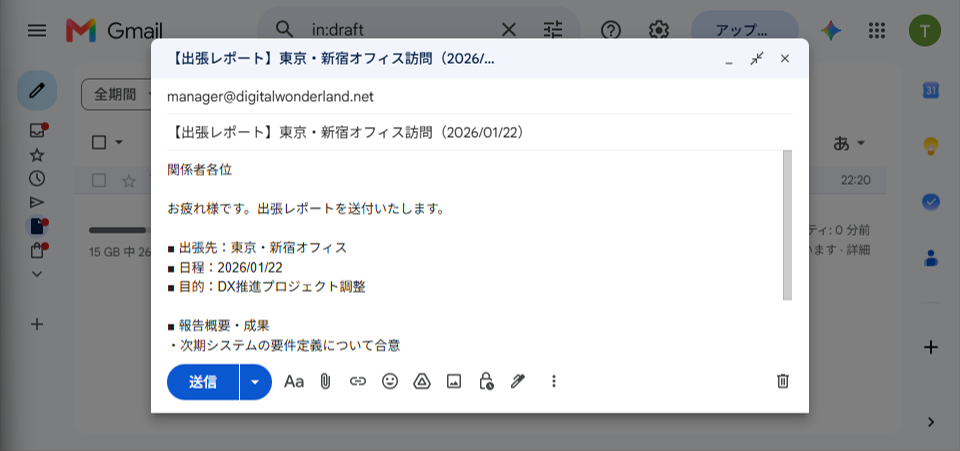
3. Gmailの「下書き」を確認してみよう!
承認が完了し、GASのエディタ下部に「実行完了」と表示されたら、ご自身の Gmail 画面を開いてみてください。
左側メニューの 「下書き」 フォルダを開くと…
「【出張レポート】東京・新宿オフィス訪問(2026/01/22)」という件名で、綺麗に整列した下書きメールが正しく作成されているはずです!
6. STEP3:【実践2】HTMLで読みやすく装飾した「出張レポート」を作成しよう!
テキストだけのメールも悪くありませんが、長文の出張レポートだと「どこが重要ポイントなのか」がパッと見で伝わりにくいことがありますよね。
そこで今度は、HTMLタグを使って見出しや箇条書き、強調表示(太字)を加えた、デザイン性の高い出張レポート下書きを作成してみましょう!
メール装飾でよく使う基本のHTMLタグ
難しいWeb制作の知識は不要です!以下の5つだけ覚えておけばビジネスメールは完璧です。
<h2>...</h2>:大きな見出し<b>...</b>または<strong>...</strong>:太字(強調)<br>:改行(※HTML内では\nではなく<br>で改行します)<ul><li>...</li></ul>:箇条書きリスト<hr>:横区切り線
HTML装飾版のコードを入力してみよう
エディタに以下のコードを追加して実行してみましょう。
function createHtmlReportDraft() {
  var recipient = "manager@digitalwonderland.net"; // ご自身のアドレスに変更
  var subject = "【出張報告】東京・新宿オフィス訪問(HTML装飾版)";

  // テキストのみの環境(古いメールソフト等)で読まれる用の予備文面
  var plainBody = "お疲れ様です。出張レポートです。HTML表示対応のメール環境でご確認ください。";

  // HTML形式で読みやすくデザインした本文
  var htmlContent = '<div style="font-family: sans-serif; color: #333; line-height: 1.6;">'
                  + '  <h2 style="color: #1a73e8; border-bottom: 2px solid #1a73e8; padding-bottom: 5px;">'
                  + '    ✈️ 出張報告レポート'
                  + '  </h2>'
                  + '  <p>関係者各位<br>お疲れ様です。本日の出張成果を報告いたします。</p>'
                  + '  '
                  + '  <table style="background-color: #f8f9fa; padding: 12px; width: 100%; border-radius: 5px;">'
                  + '    <tr><td><b>■ 出張先:</b>東京・新宿オフィス</td></tr>'
                  + '    <tr><td><b>■ 日程:</b>2026年1月22日</td></tr>'
                  + '    <tr><td><b>■ 目的:</b>DX推進プロジェクト調整</td></tr>'
                  + '  </table>'
                  + '  <br>'
                  + '  <h3 style="background-color: #e8f0fe; padding: 6px 10px; color: #1967d2;">1. 報告概要・成果</h3>'
                  + '  <ul>'
                  + '    <li><b>次期システムの要件定義について合意:</b>主要メンバーでの意識合わせ完了</li>'
                  + '    <li><b>現場ヒアリングの実施:</b>業務課題3点を特定</li>'
                  + '  </ul>'
                  + '  <h3 style="background-color: #e8f0fe; padding: 6px 10px; color: #1967d2;">2. 所感・今後のアクション</h3>'
                  + '  <p>都内オフィスでの対面議論により、プロジェクトの進捗が大幅に前進しました。<br>'
                  + '  <b><span style="color: #d93025;">【次回アクション】</span></b> 来月1日より設計フェーズへ移行します。</p>'
                  + '  <hr>'
                  + '  <p style="font-size: 0.9em; color: #666;">※本メールはGAS(Google Apps Script)より自動作成された下書きです。</p>'
                  + '</div>';

  // 第4引数(options)に htmlBody をセットして下書き作成!
  GmailApp.createDraft(
    recipient,
    subject,
    plainBody,
    {
      htmlBody: htmlContent
    }
  );

  Logger.log("HTML装飾付き出張レポートの下書きを作成しました!");
}
実行結果の確認
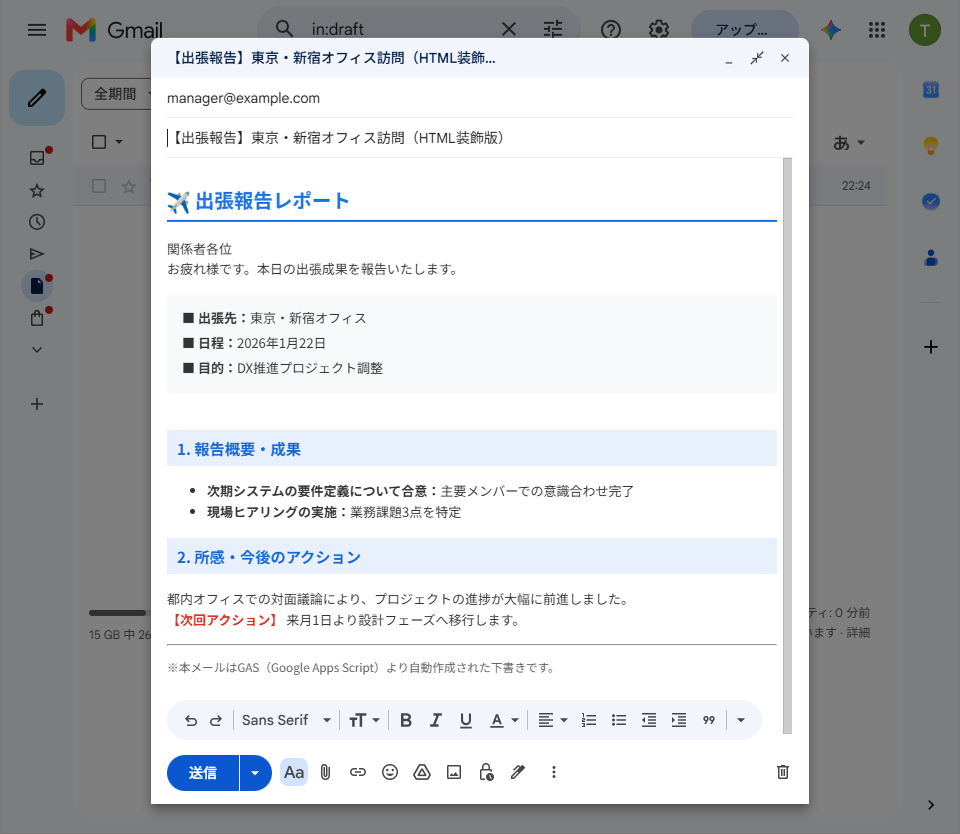
コードを保存して createHtmlReportDraft を実行し、Gmailの「下書き」を開いてみましょう。
さきほどのテキストだけの文面とは打って変わって、青色の爽やかな見出し、グレー背景の概要枠、太字強調がついた、非常に見やすく洗練された出張レポートが下書き保存されているはずです!
これなら受け取った上司も一目で成果を把握できますし、何より「しっかり仕事をしている感」が伝わりますよね。
7. STEP4:【発展】スプレッドシートのデータを読み込んで動的に作成しよう!
いよいよ仕上げです!
これまでに学んだ過去記事のテクニック(シートの操作、セルのデータ取得、日付のフォーマット整形)を組み合わせて、「スプレッドシートに入力された出張データを自動取得してHTMLレポートの下書きを作る」という実践的なプログラムを完成させましょう。
使用する過去記事の復習メソッド
SpreadsheetApp.getActiveSpreadsheet().getActiveSheet()(第2回・第3回)今開いている「出張一覧」シートを取得する。sheet.getRange(row, col).getValue()(第4回・第5回)指定したセルの値(出張先や成果など)を取り出す。Utilities.formatDate(date, timeZone, format)(第29回)スプレッドシートから取得した日付データ(Dateオブジェクト)を「2026/09/22」という綺麗な文字列に整える。
完全自動化コード
エディタに以下のコードを貼り付けて動かしてみましょう!
function createAutoReportDraftFromSheet() {
  // ① スプレッドシートとシートを取得(第2回・第3回)
  var ss = SpreadsheetApp.getActiveSpreadsheet();
  var sheet = ss.getActiveSheet();

  // ② 2行目のデータをピンポイント取得(第4回・第5回)
  var destination = sheet.getRange("A2").getValue(); // 出張先
  var rawDate     = sheet.getRange("B2").getValue(); // 出張期間(日付データ)
  var purpose     = sheet.getRange("C2").getValue(); // 目的
  var summary     = sheet.getRange("D2").getValue(); // 報告概要
  var impression  = sheet.getRange("E2").getValue(); // 所感
  var recipient   = sheet.getRange("F2").getValue(); // 報告先メールアドレス

  // ③ 日付を「yyyy/MM/dd」の形式に綺麗にフォーマット(第29回)
  var formattedDate = Utilities.formatDate(new Date(rawDate), "Asia/Tokyo", "yyyy/MM/dd");

  // ④ メール件名を動的に組み立て
  var subject = "【出張報告】" + destination + "(" + formattedDate + ")";

  // ⑤ 報告概要の改行(\n)をHTMLの改行(<br>)に変換
  // String.replace を使って改行コードを括弧付きタグへ置換します
  var summaryHtml = String(summary).replace(/\n/g, "<br>");
  var impressionHtml = String(impression).replace(/\n/g, "<br>");

  // ⑥ HTML本文の組み立て
  var htmlContent = '<div style="font-family: sans-serif; color: #333; line-height: 1.6;">'
                  + '  <h2 style="color: #1a73e8; border-bottom: 2px solid #1a73e8; padding-bottom: 5px;">'
                  + '    ✈️ 出張報告レポート'
                  + '  </h2>'
                  + '  <p>関係者各位<br>お疲れ様です。出張成果を以下の通りご報告いたします。</p>'
                  + '  '
                  + '  <table style="background-color: #f8f9fa; border-left: 4px solid #1a73e8; padding: 10px 15px; width: 100%;">'
                  + '    <tr><td><b>■ 出張先:</b>' + destination + '</td></tr>'
                  + '    <tr><td><b>■ 出張日:</b>' + formattedDate + '</td></tr>'
                  + '    <tr><td><b>■ 目的:</b>' + purpose + '</td></tr>'
                  + '  </table>'
                  + '  <br>'
                  + '  <h3 style="background-color: #e8f0fe; padding: 6px 10px; color: #1967d2;">1. 報告概要・成果</h3>'
                  + '  <p style="padding-left: 10px;">' + summaryHtml + '</p>'
                  + '  <h3 style="background-color: #e8f0fe; padding: 6px 10px; color: #1967d2;">2. 所感・今後のアクション</h3>'
                  + '  <p style="padding-left: 10px;">' + impressionHtml + '</p>'
                  + '  <hr>'
                  + '  <p style="font-size: 0.85em; color: #666;">※本メールはスプレッドシートのデータより自動生成された下書きです。</p>'
                  + '</div>';

  // ⑦ プレーンテキスト版本文
  var plainBody = "関係者各位\n\n"
                + "お疲れ様です。出張レポートです。\n"
                + "■ 出張先:" + destination + "\n"
                + "■ 出張日:" + formattedDate + "\n"
                + "■ 目的:" + purpose + "\n\n"
                + "詳細につきましてはHTML対応環境でご確認いただくか、添付資料をご参照ください。";

  // ⑧ Gmailへ下書き作成命令!
  GmailApp.createDraft(recipient, subject, plainBody, {
    htmlBody: htmlContent
  });

  Logger.log("スプレッドシートのデータから「" + destination + "」の出張レポート下書きを作成しました!");
}
これで、スプレッドシートにまとめた出張データを修正したり、行を変えたりするだけで、ボタン一つで完璧な出張レポートメールの下書きがGmail上に生成される仕組みが完成しました!
8. 初心者が絶対につまずく「5大トラップ」と完全対処法
GmailApp.createDraft() やHTMLメールを扱う際、初心者が特によく遭遇するエラーやトラブルをまとめました。
トラップ1:第4引数 options の波カッコ {} を忘れてしまう
最も多い書き間違いがこちらです。
// ✕ NGな書き方(波カッコがない)
GmailApp.createDraft(recipient, subject, plainBody, htmlBody);

// ◯ OKな書き方({ htmlBody: ... } というオブジェクト形式にする)
GmailApp.createDraft(recipient, subject, plainBody, { htmlBody: htmlContent });
createDraft() の第4引数は、{ オプション名: 値 } という形式(オブジェクト)で渡すルールになっています。{} を忘れずにセットで書きましょう。
トラップ2:HTMLメールなのに改行されない(<br> と \n の混同)
スプレッドシートのセル内で改行(Alt + Enter や Option + Enter)した文章をそのまま htmlBody に渡すと、HTML上では改行が無視されて文章が横一列にズラッとつながってしまう現象が起き込みます。
- プレーンテキストの改行 ➡
\n - HTMLメール内の改行 ➡
<br>
今回のコード(STEP4)で登場した以下の1行がその解決策です。
// セル内の改行コード(\n)をすべてHTMLの改行タグ(<br>)へ一括置換する!
var summaryHtml = String(summary).replace(/\n/g, "<br>");
この処理を1行挟むだけで、セル内の改行が綺麗なHTML改行に変換されます。
トラップ3:第3引数のプレーンテキスト(body)を空にしてしまう
「HTML本文しか使わないから、第3引数は空文字 "" でいいや!」と横着してしまうのは注意が必要です。
一部のセキュリティが厳しい企業メール環境や、文字コードが古いフィーチャーフォン等では、HTMLメールが表示されずに第3引数のプレーンテキスト版が表示される仕様(フォールバック機能)があります。
第3引数にも、最低限「お疲れ様です。出張レポートです」といった簡易テキストを入れておくのがプロの気配りです。
トラップ4:Invalid email: という赤文字エラーで停止する
実行時に Exception: Invalid email: manager@example.com と怒られてしまう場合、宛先メールアドレスの形式に問題があります。
- アドレスの前後に余計な全角スペースや半角スペースが入っていないか
@(アットマーク)が全角の@になっていないか- 存在しないダミーアドレスのまま実行していないか
スプレッドシート上のF列のアドレスをもう一度見直してみてください。
トラップ5:エラーが起きたら実行が止まってしまう
大量のデータ(例:複数の社員の出張レポートなど)を繰り返し処理で一括作成する場合、1件でもアドレス間違いがあると全体の処理が途中でストップしてしまいます。
実務で運用する際は、第30回で学んだ try...catch 構文 を使ってエラーをスキップする設計にしておくと安心ですよ!
try {
  GmailApp.createDraft(recipient, subject, plainBody, { htmlBody: htmlContent });
} catch (e) {
  Logger.log("下書き作成に失敗しました: " + e.message);
}
9. まとめ&次回予告
今回は、Gmail連携の第一歩として GmailApp.createDraft() を使った「出張レポート」の自動下書き作成について詳しく解説しました。
今日の重要ポイント
GmailApp.createDraft()はメールの「下書き」を保存する安全な命令- 第4引数に
{ htmlBody: "..." }を渡すことで読みやすい装飾メールが作れる - スプレッドシートのデータ取得(
getValue)や日付変換(Utilities.formatDate)と組み合わせることで完全自動化できる - HTMLメール内の改行には
\nではなく<br>タグを使用する
移動時間や隙間時間でスプレッドシートを更新しておけば、あとはGASを実行するだけで完璧な出張報告メールの下書きが用意されている――この快適さを一度味わうと、もう手動でメール文面を作るのには戻れなくなりますよ!
次回予告
さて、下書きの作り方をバッチリマスターしたら、次はやっぱり「自動送信」にチャレンジしたくなりますよね!
次回(第32回)は、GmailApp.sendEmail() × HTMLで装飾した「出張レポート」を自動送信 をお届けします。
定時実行トリガーと組み合わせて、自動で報告メールを送信する仕組みや、送信エラーを防ぐ実践テクニックを詳しく解説します。ぜひ楽しみに待っていてくださいね!