「あの業務マニュアル、どこにありましたっけ?」「確か誰かがスプレッドシートかGoogleドキュメントにまとめていたはずなんですが……」
社内のチャットツールで、こんなやり取りを何度も見かけたり、自分自身が探す側に回って貴重な作業時間を溶かしてしまった経験はありませんか?
チームの規模が大きくなったり、新しいメンバーが増えたりするたびに、あちこちのフォルダにドキュメントが散乱して情報が迷子になる……というのは、オフィスワークや開発現場における「あるある」の代表格です。
「Notion」や「Confluence」といった高機能な情報共有SaaSを導入できれば理想的ですが、「全社導入すると毎月のアカウント課金が高い」「退職者のアカウント管理が面倒」「ITに不慣れなメンバーが使いこなせるか不安」といった理由で、導入のハードルが高いケースも多いですよね。
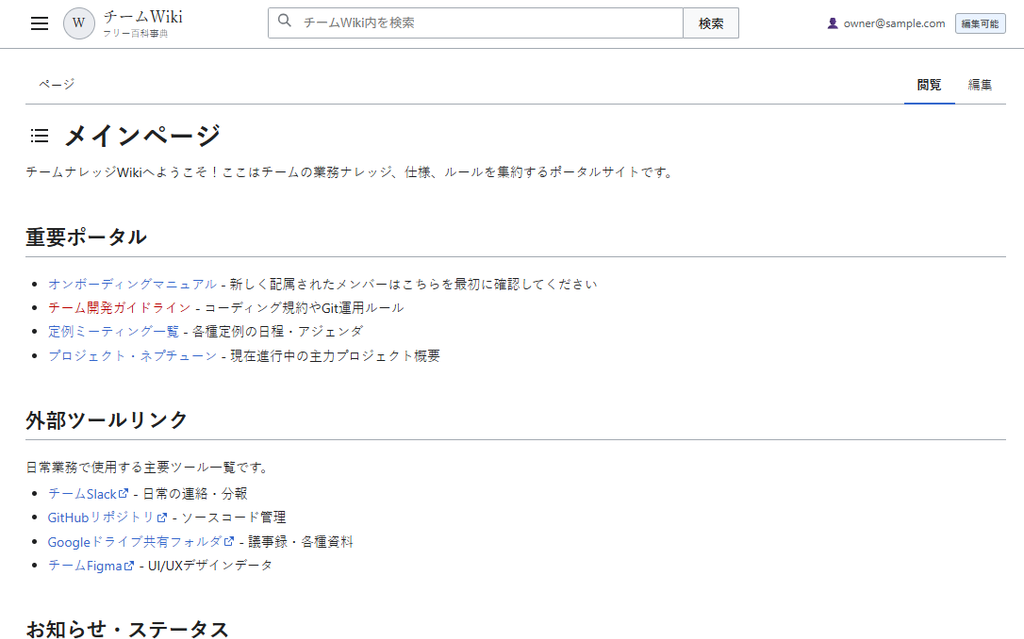
そこで今回は、「追加コスト0円」「Googleアカウントとスプレッドシートだけ」でサクッと動く、本格的なMediaWiki(Wikipedia)風の社内ナレッジWikiを構築しました!
「面倒な手作業を仕組み化して、みんなで定時退社しよう!」をモットーに、コピペでそのまま動く全コードを掲載した上で、コードの1行1行にどんな意味や工夫が込められているのかを徹底的に噛み砕いて解説していきますね!
1. スプレッドシートの準備(シート構造の作成)
まずは、データベースとなるGoogleスプレッドシートを新しく1つ作成しましょう。
シートの名前は 2つ 作成します。大文字・小文字も正確に設定してくださいね。
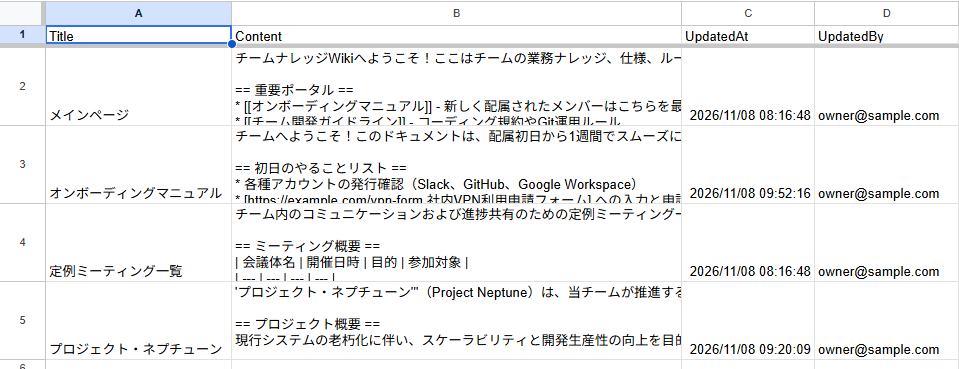
シート1:Pages(記事データ保存用)
記事の本文や更新履歴を蓄積するシートです。シート名を「Pages」に変更し、1行目のヘッダーに以下の項目を入力してください。
- A列:Title(記事のタイトル)
- B列:Content(記事の本文テキスト)
- C列:UpdatedAt(最終更新日時)
- D列:UpdatedBy(最終更新者のメールアドレス)
💡 ヒント:初期データとして、A2セルに「メインページ」、B2セルに「== ようこそ ==\nチームナレッジWikiへ!」と入力しておくと、最初の動作確認がとてもスムーズになりますよ。
シート2:Permissions(権限管理用)
誰にどの操作を許可するかを設定するシートです。シート名を「Permissions」に変更し、1行目にヘッダーを置きます。
- A列:Email(ユーザーのGoogleメールアドレス)
- B列:Role(権限の種類:editor または viewer)
| email(A列) | role(B列) | 説明 |
| your-account@sample.com | editor | 記事の閲覧、新規作成、編集、画像のアップロードがすべて可能 |
| member@sample.com | viewer | 記事の閲覧、検索、カテゴリ一覧の参照のみ可能(編集タブは非表示) |
※権限の種類(role)は、editor と viewer の2種類です。ここにメールアドレスが登録されていないユーザーがWebアプリのURLを開くと、「🔒 アクセス権限がありません」というエラー画面が表示されて完全にブロックされます。
まずはご自身のGoogleアカウントのメールアドレスをA2セルに入れ、B2セルに editor と入力しておきましょう!
2. コピペで動く!完全コード一覧
ここからは、実際のプログラムコードです。省略なしの完全なコードを掲載しますので、そのままコピーして貼り付けてください。
① コード.gs(バックエンド処理)
スプレッドシートのメニューから [拡張機能] > [Apps Script] を開き、もともとあるコードをすべて消去して、以下のコードを貼り付けます。
const ss = () => SpreadsheetApp.getActiveSpreadsheet();
const getSheet = name => ss().getSheetByName(name);
const getRows = name => getSheet(name)?.getDataRange().getValues().slice(1) || [];

// ユーザー権限の判定(editor または viewer)
function getUserAuth() {
  const email = (Session.getActiveUser().getEmail() || '').toLowerCase().trim();
  const row = getRows('Permissions').find(([e]) => String(e).toLowerCase().trim() === email);
  const role = row ? String(row[1]).toLowerCase().trim() : '';

  // 閲覧権限:editor または viewer
  const canView = ['editor', 'viewer'].includes(role);
  // 編集権限:editor のみ
  const canEdit = role === 'editor';
  return { email: email || 'ゲスト', canView, canEdit, role };
}

// 権限検証ガード(未登録のアクセスを遮断)
function checkAuth(requireEdit = false) {
  const auth = getUserAuth();
  if (!auth.canView) throw new Error('アクセス権限がありません。');
  if (requireEdit && !auth.canEdit) throw new Error('編集権限がありません。');
  return auth;
}

// 初期アクセス制御(editor・viewer以外はエラー画面を出力)
function doGet() {
  const auth = getUserAuth();

  if (!auth.canView) {
    return HtmlService.createHtmlOutput(`
      <!DOCTYPE html>
      <html>
      <head>
        <meta charset="utf-8">
        <style>
          body { font-family: -apple-system, sans-serif; padding: 60px 20px; text-align: center; color: #202122; background: #fff; }
          .box { max-width: 500px; margin: 0 auto; border: 1px solid #a2a9b1; padding: 30px; border-radius: 2px; background: #f8f9fa; }
          h1 { font-size: 18px; margin: 0 0 15px; border-bottom: 1px solid #a2a9b1; padding-bottom: 10px; }
          p { font-size: 13px; line-height: 1.6; color: #54595d; }
          .email { font-weight: bold; color: #202122; }
        </style>
      </head>
      <body>
        <div class="box">
          <h1>🔒 アクセス権限がありません</h1>
          <p>このWikiを閲覧・編集する権限がありません。<br>利用が必要な場合は、管理者に権限(editor または viewer)の追加を依頼してください。</p>
          <p style="font-size: 11px; margin-top: 20px;">ログイン中のアカウント:<br><span class="email">${auth.email}</span></p>
        </div>
      </body>
      </html>
    `).setTitle('アクセス権限エラー');
  }

  return HtmlService.createTemplateFromFile('index').evaluate()
    .setTitle('チームナレッジWiki')
    .addMetaTag('viewport', 'width=device-width, initial-scale=1')
    .setXFrameOptionsMode(HtmlService.XFrameOptionsMode.ALLOWALL);
}

// 記事取得
function getPage(title = 'メインページ') {
  checkAuth(false);
  const row = getRows('Pages').find(([t]) => t === title);
  return row ? {
    exists: true, title: row[0], content: row[1],
    updatedAt: Utilities.formatDate(new Date(row[2]), 'JST', 'yyyy年M月d日 (E) HH:mm'),
    updatedBy: row[3]
  } : { exists: false, title, content: '' };
}

// 記事保存
function savePage(title, content) {
  checkAuth(true);
  const sheet = getSheet('Pages');
  const rows = sheet.getDataRange().getValues();
  const idx = rows.findIndex((r, i) => i > 0 && r[0] === title);
  const rowData = [title, content, new Date(), Session.getActiveUser().getEmail() || ''];

  if (idx > -1) sheet.getRange(idx + 1, 1, 1, 4).setValues([rowData]);
  else sheet.appendRow(rowData);
  return { success: true, title };
}

function getAllTitles() {
  checkAuth(false);
  return getRows('Pages').map(r => r[0]).filter(Boolean);
}

// 検索ロジック(スコアリング)
function searchPages(keyword) {
  checkAuth(false);
  const q = (keyword || '').toLowerCase().trim();
  if (!q) return [];
  return getRows('Pages').map(([t, c]) => {
    const title = String(t).trim(), content = String(c);
    const [tl, cl] = [title.toLowerCase(), content.toLowerCase()];
    const score = tl === q ? 1000 : tl.startsWith(q) ? 500 : tl.includes(q) ? 200 : cl.includes(q) ? 10 : 0;
    if (!score) return null;

    const clean = content.replace(/\[\[(?:カテゴリ|Category):.*?\]\]/gi, '').replace(/[\n\r]+/g, ' ');
    const i = clean.toLowerCase().indexOf(q);
    const snippet = i > -1 ? (i > 25 ? '...' : '') + clean.substring(Math.max(0, i - 25), i + q.length + 55) + '...' : clean.slice(0, 80) + '...';
    return { title, snippet, score };
  }).filter(Boolean).sort((a, b) => b.score - a.score);
}

function getPagesByCategory(catName) {
  checkAuth(false);
  const reg = new RegExp(`\\[\\[(?:カテゴリ|Category):\\s*${catName}\\s*\\]\\]`, 'i');
  return getRows('Pages').filter(([, c]) => reg.test(c)).map(([t]) => String(t));
}

function getRandomPage() {
  checkAuth(false);
  const titles = getAllTitles();
  return titles.length ? titles[Math.floor(Math.random() * titles.length)] : 'メインページ';
}

// 画像アップロード(Base64データをDriveに保存)
function uploadWikiImage(base64Data, filename) {
  checkAuth(true);

  const parents = DriveApp.getFileById(ss().getId()).getParents();
  const parentFolder = parents.hasNext() ? parents.next() : DriveApp.getRootFolder();
  const subFolders = parentFolder.getFoldersByName('Wiki_Images');
  const targetFolder = subFolders.hasNext() ? subFolders.next() : parentFolder.createFolder('Wiki_Images');

  const contentType = base64Data.substring(5, base64Data.indexOf(';'));
  const bytes = Utilities.base64Decode(base64Data.split(',')[1]);
  const file = targetFolder.createFile(Utilities.newBlob(bytes, contentType, filename || 'image.png'));

  return `https://drive.google.com/thumbnail?id=${file.getId()}&sz=w1000`;
}
② index.html(フロントエンド画面)
GASエディタの左側にある「ファイルを追加(+)」ボタンを押し、「HTML」を選択します。ファイル名は必ず半角英字で「index」としてください(index.html が作成されます)。
中身を以下のコードでまるごと置き換えます。
<!DOCTYPE html>
<html lang="ja">
<head>
<base target="_top">
<meta charset="utf-8">
<style>
:root {
--border: #a2a9b1;
--border-sub: #eaecf0;
--text: #202122;
--sub: #54595d;
--link: #3366cc;
--bg-sub: #f8f9fa;
--mincho: 'Yu Mincho', 'Hiragino Mincho ProN', 'MS PMincho', serif;
}
* { box-sizing: border-box; }
body { margin: 0; font-family: -apple-system, BlinkMacSystemFont, "Segoe UI", Roboto, "Hiragino Sans", "Yu Gothic", sans-serif; font-size: 14px; line-height: 1.6; color: var(--text); background: #fff; }
a { color: var(--link); text-decoration: none; cursor: pointer; }
a:hover { text-decoration: underline; }
a.new { color: #ba0000; }
a.external { padding-right: 14px; background: url("data:image/svg+xml,%3Csvg xmlns='http://www.w3.org/2000/svg' width='12' height='12' viewBox='0 0 12 12'%3E%3Cpath fill='%233366cc' d='M6 1h5v5L8.8 3.8 5.2 7.4 4.6 6.8l3.6-3.6zM2 3h3v1H2v6h6V7h1v3a1 1 0 0 1-1 1H2a1 1 0 0 1-1-1V4a1 1 0 0 1 1-1z'/%3E%3C/svg%3E") no-repeat right center; }
/* ヘッダー */
#mw-header { height: 54px; border-bottom: 1px solid var(--border); background: #fff; position: sticky; top: 0; z-index: 100; }
.header-inner { max-width: 1080px; height: 100%; margin: 0 auto; padding: 0 20px; display: flex; align-items: center; justify-content: space-between; gap: 16px; }
.flex-center { display: flex; align-items: center; gap: 10px; flex-shrink: 0; }
.icon-btn { display: flex; align-items: center; justify-content: center; background: none; border: 1px solid transparent; cursor: pointer; padding: 4px; border-radius: 2px; color: var(--text); }
.icon-btn:hover { background: var(--border-sub); border-color: var(--border); }
.wiki-brand { display: flex; align-items: center; gap: 8px; cursor: pointer; }
.wiki-brand-icon { width: 34px; height: 34px; border-radius: 50%; background: var(--border-sub); border: 1px solid var(--border); display: flex; align-items: center; justify-content: center; font-family: var(--mincho); }
.wiki-brand-text { font-family: var(--mincho); font-size: 17px; line-height:1.2; }
.wiki-brand-sub { font-size: 10px; color: var(--sub); line-height:1.2; }
/* 検索バー */
.header-center { flex: 1; max-width: 500px; min-width: 200px; }
.search-form { display: flex; position: relative; width: 100%; }
.search-icon-inside { position: absolute; left: 10px; top: 50%; transform: translateY(-50%); pointer-events: none; }
.search-form input { flex: 1; min-width: 0; padding: 6px 10px 6px 36px; border: 1px solid var(--border); border-radius: 2px 0 0 2px; outline: none; }
.search-form input:focus { border-color: var(--link); }
.search-form button { white-space: nowrap; padding: 6px 16px; border: 1px solid var(--border); border-left: none; background: var(--bg-sub); cursor: pointer; border-radius: 0 2px 2px 0; }
.badge-role { padding: 2px 6px; border-radius: 3px; font-size: 10px; font-weight: bold; background: #eaf3ff; border: 1px solid var(--border); }
/* サイドバー */
#sidebar-overlay { position: fixed; inset: 54px 0 0 0; background: rgba(0,0,0,0.25); display: none; z-index: 998; }
#sidebar-overlay.open { display: block; }
#sidebar { position: fixed; top: 54px; left: -240px; width: 240px; height: calc(100vh - 54px); background: #fff; border-right: 1px solid var(--border); box-shadow: 2px 0 8px rgba(0,0,0,0.1); transition: left 0.25s ease; z-index: 999; padding: 18px 16px; overflow-y: auto; }
#sidebar.open { left: 0; }
.sidebar-portal h3 { font-size: 12px; color: var(--sub); margin: 14px 0 6px; font-weight: normal; border-bottom: 1px solid var(--border-sub); padding-bottom: 3px; }
.sidebar-portal ul { list-style: none; padding-left: 2px; margin: 0; font-size: 13px; }
.sidebar-portal li { margin-bottom: 8px; }
/* コンテンツ(中央配置) */
#main-container { max-width: 1080px; margin: 0 auto; padding: 0 20px; width: 100%; }
#content { position: relative; padding: 20px 0 50px; width: 100%; }
#loadingBar { position: absolute; top: 0; left: 0; width: 100%; height: 2px; background: var(--link); display: none; animation: load 1.2s infinite ease-in-out; z-index: 10; }
@keyframes load { 0% { transform: translateX(-100%); } 50% { transform: translateX(0); } 100% { transform: translateX(100%); } }
/* タブ & タイトル */
#tabs { display: flex; justify-content: space-between; border-bottom: 1px solid var(--border); margin-bottom: 16px; }
.tab { padding: 8px 14px; font-size: 13px; border-bottom: 2px solid transparent; margin-bottom: -1px; cursor: pointer; }
.tab.active { color: var(--text); font-weight: bold; border-bottom-color: var(--link); cursor: default; }
.title-row { position: relative; display: flex; align-items: center; gap: 10px; margin-bottom: 12px; }
.firstHeading { font-size: 2em; font-weight: bold; margin: 0; line-height: 1.2; }
.toc-toggle-btn { display: none; }
.toc-popup { position: absolute; top: 100%; left: 0; margin-top: 6px; background: #fff; border: 1px solid var(--border); box-shadow: 0 4px 16px rgba(0,0,0,0.18); border-radius: 2px; padding: 12px 18px; min-width: 250px; max-width: 360px; max-height: 400px; overflow-y: auto; z-index: 500; display: none; }
.toc-popup.show { display: block; }
.toc-popup-header { font-weight: bold; border-bottom: 1px solid var(--border-sub); padding-bottom: 6px; margin-bottom: 8px; font-size: 13px; }
.toc-popup ul { list-style: none; padding-left: 5px; margin: 0; font-size: 13px; }
.toc-popup li { margin-bottom: 6px; }
.toc-number { margin-right: 6px; font-size: 12px; }
/* 本文要素・見出し */
.wiki-body h2 {
font-size: 1.55em;
font-weight: bold;
border-bottom: 1px solid var(--border);
margin-top: 1.8em;
padding-bottom: 3px;
clear: both;
overflow: hidden;
}
.wiki-body h3 {
font-size: 1.2em;
font-weight: bold;
margin-top: 1.4em;
overflow: hidden;
}
.wiki-body ul { margin: 0.4em 0 0.8em; padding-left: 24px; }
.wiki-body li { margin-bottom: 3px; }
table.wikitable { background: var(--bg-sub); margin: 1em 0; border: 1px solid var(--border); border-collapse: collapse; font-size: 13px; }
table.wikitable th, table.wikitable td { border: 1px solid var(--border); padding: 0.4em 0.8em; }
table.wikitable th { background: var(--border-sub); text-align: center; }
/* 画像サムネイル */
.thumb {
margin: 0.6em 0 1.2em 1.5em;
float: right;
clear: right;
width: auto;
position: relative;
}
.thumbinner {
border: 1px solid var(--border);
padding: 3px;
background-color: var(--bg-sub);
font-size: 12px;
text-align: center;
overflow: hidden;
max-width: 320px;
}
.thumbinner img {
max-width: 100%;
height: auto;
border: 1px solid var(--border-sub);
background: #fff;
display: block;
}
.thumbcaption {
text-align: left;
line-height: 1.4;
padding: 4px 2px 2px;
color: var(--text);
font-size: 12px;
}
/* 編集画面 & その他 */
#editView, #searchView { display: none; }
.edit-toolbar { background: var(--bg-sub); border: 1px solid var(--border); border-bottom: none; padding: 6px; display: flex; gap: 6px; flex-wrap: wrap; }
.edit-toolbar button, .btn-save { background: #fff; border: 1px solid var(--border); padding: 4px 8px; font-size: 12px; cursor: pointer; border-radius: 2px; font-family: inherit; }
.edit-toolbar button:hover { background: #eaf3ff; border-color: var(--link); }
.editor-container { display: flex; gap: 16px; }
textarea#editor { flex: 3; height: 480px; font-family: monospace; font-size: 13px; padding: 10px; border: 1px solid var(--border); }
.cheatsheet { flex: 2; background: #fdfdfd; border: 1px solid var(--border); padding: 12px 14px; font-size: 12px; }
.cheatsheet h4 { margin: 0 0 8px; font-size: 13px; border-bottom: 1px solid var(--border-sub); padding-bottom: 4px; }
.cheatsheet code { background: #f1f2f3; padding: 2px 4px; color: #ba0000; font-family: monospace; }
.cheatsheet table { width: 100%; border-collapse: collapse; }
.cheatsheet td { padding: 4px 0; vertical-align: top; }
.btn-save { margin-top: 12px; background: var(--link); color: #fff; padding: 8px 20px; font-weight: bold; }
.catlinks { border: 1px solid var(--border); background: var(--bg-sub); padding: 5px 10px; font-size: 12px; margin-top: 35px; clear: both; }
#articleWrapper { transition: opacity 0.15s ease; }
</style>
</head>
<body>
<!-- ヘッダー -->
<header id="mw-header">
<div class="header-inner">
<div class="flex-center">
<button type="button" class="icon-btn" onclick="toggleSidebar(event)" title="メインメニュー">
<svg width="20" height="20" viewBox="0 0 20 20" fill="currentColor"><path d="M1 3h18v2H1zm0 6h18v2H1zm0 6h18v2H1z"/></svg>
</button>
<div class="wiki-brand" onclick="loadPage('メインページ')">
<div class="wiki-brand-icon">W</div>
<div><div class="wiki-brand-text">チームWiki</div><div class="wiki-brand-sub">フリー百科事典</div></div>
</div>
</div>
<div class="header-center">
<div class="search-form">
<span class="search-icon-inside"><svg width="16" height="16" viewBox="0 0 20 20" fill="#72777d"><path d="M8 1a7 7 0 015.605 11.191l5.102 5.102-1.414 1.414-5.102-5.102A7 7 0 118 1m0 2a5 5 0 100 10A5 5 0 008 3"/></svg></span>
<input type="text" id="searchInput" placeholder="チームWiki内を検索" onkeydown="if(event.key==='Enter') executeSearch()">
<button type="button" onclick="executeSearch()">検索</button>
</div>
</div>
<div class="flex-center" style="font-size:12px; color:var(--sub);">
<span>👤 <span id="username">...</span></span>
<span id="roleBadge" class="badge-role"></span>
</div>
</div>
</header>
<!-- サイドバー -->
<div id="sidebar-overlay" onclick="toggleSidebar(false)"></div>
<aside id="sidebar">
<div class="sidebar-portal">
<h3>案内</h3>
<ul>
<li><a onclick="loadPage('メインページ'); toggleSidebar(false);">メインページ</a></li>
<li><a onclick="api('getRandomPage', [], loadPage); toggleSidebar(false);">おまかせ表示</a></li>
<li><a onclick="showAllPages(); toggleSidebar(false);">全ページ一覧</a></li>
</ul>
</div>
</aside>
<!-- メインコンテンツ -->
<main id="main-container">
<div id="content">
<div id="loadingBar"></div>
<div id="tabs">
<div style="display:flex;"><div class="tab active" id="tab-page">ページ</div></div>
<div style="display:flex;">
<div class="tab active" id="tab-read" onclick="switchMode('read')">閲覧</div>
<div class="tab" id="tab-edit" style="display:none;" onclick="switchMode('edit')">編集</div>
</div>
</div>
<div id="articleWrapper">
<div class="title-row">
<button type="button" class="icon-btn toc-toggle-btn" id="tocBtn" onclick="toggleToc(event)" title="目次">
<svg width="20" height="20" viewBox="0 0 20 20" fill="currentColor"><path d="M1 3h2v2H1zm0 6h2v2H1zm0 6h2v2H1zM5 3h14v2H5zm0 6h14v2H5zm0 6h14v2H5z"/></svg>
</button>
<div id="tocPopup" class="toc-popup"></div>
<h1 class="firstHeading" id="pageTitle">メインページ</h1>
</div>
<div id="readView">
<div id="pageBody" class="wiki-body"></div>
<div id="pageCategories" class="catlinks" style="display:none;"></div>
<div style="margin-top: 15px; font-size: 11px; color: var(--sub);" id="pageMeta"></div>
</div>
</div>
<!-- 編集画面 -->
<div id="editView">
<div class="edit-toolbar" id="toolbar"></div>
<input type="file" id="imageInput" accept="image/*" style="display:none;" onchange="handleFileSelect(this)">
<div class="editor-container">
<textarea id="editor" placeholder="ここに記事を記述(スクショのペーストも可能)..."></textarea>
<div class="cheatsheet">
<h4>💡 かんたん書き方ガイド</h4>
<table>
<tr><td><b>見出し</b></td><td><code>== 見出し ==</code></td></tr>
<tr><td><b>小見出し</b></td><td><code>=== 小見出し ===</code></td></tr>
<tr><td><b>太字</b></td><td><code>'''テキスト'''</code></td></tr>
<tr><td><b>Wikiリンク</b></td><td><code>[[ページ名]]</code></td></tr>
<tr><td><b>外部リンク</b></td><td><code>[URL 表示名]</code></td></tr>
<tr><td><b>画像</b></td><td><code>[[画像:URL|説明文]]</code></td></tr>
<tr><td><b>箇条書き</b></td><td>行頭に <code>* 項目</code></td></tr>
<tr><td><b>表</b></td><td>上の「+ 表を挿入」</td></tr>
<tr><td><b>カテゴリ</b></td><td><code>[[カテゴリ:名]]</code></td></tr>
</table>
</div>
</div>
<button class="btn-save" onclick="saveCurrentPage()">変更を保存</button>
</div>
<div id="searchView"><div id="searchResults"></div></div>
</div>
</main>
<script>
const $ = id => document.getElementById(id);
let currentPage = 'メインページ', knownTitles = [], userAuth = { email: '', canEdit: false };
const pageCache = {};
const TOOLBAR = [
['見出し (H2)', '== ', ' ==', '見出し'],
['小見出し (H3)', '=== ', ' ===', '小見出し'],
['太字', "'''", "'''", '太字'],
['Wikiリンク', '[[', ']]', 'ページ名'],
['外部リンク', '[https://example.com ', ']', '公式サイト'],
['📷 画像', '__IMAGE__', '', ''],
['箇条書き', '* ', '', 'リスト項目'],
['+ 表を挿入', '\n| 項目 | 内容 |\n| --- | --- |\n| A | B |\n', '', ''],
['+ カテゴリ', '\n[[カテゴリ:', ']]', 'カテゴリ名']
];
function api(fn, args, cb) {
$('loadingBar').style.display = 'block';
$('articleWrapper').style.opacity = '0.35';
google.script.run
.withSuccessHandler(res => { $('loadingBar').style.display = 'none'; $('articleWrapper').style.opacity = '1'; cb(res); })
.withFailureHandler(err => { $('loadingBar').style.display = 'none'; $('articleWrapper').style.opacity = '1'; alert(err.message); })[fn](...args);
}
window.onload = () => {
$('toolbar').innerHTML = TOOLBAR.map(([name, pre, post, def]) => {
if (pre === '__IMAGE__') return `<button type="button" onclick="$('imageInput').click()" style="color:var(--link); font-weight:bold;">${name}</button>`;
return `<button type="button" onclick="insertSyntax('${pre.replace(/\n/g, '\\n')}', '${post}', '${def}')">${name}</button>`;
}).join('');
// スクリーンショット貼り付けイベントの監視
$('editor').addEventListener('paste', e => {
const items = (e.clipboardData || e.originalEvent.clipboardData).items;
for (const item of items) {
if (item.kind === 'file' && item.type.startsWith('image/')) {
e.preventDefault();
uploadAndInsertImage(item.getAsFile());
break;
}
}
});
document.addEventListener('click', e => {
const p = $('tocPopup'), b = $('tocBtn');
if (p?.classList.contains('show') && !p.contains(e.target) && !b.contains(e.target)) p.classList.remove('show');
});
api('getUserAuth', [], auth => {
userAuth = auth;
$('username').innerText = auth.email;
$('roleBadge').innerText = auth.canEdit ? '編集可能' : '閲覧専用';
$('tab-edit').style.display = auth.canEdit ? 'block' : 'none';
api('getAllTitles', [], titles => { knownTitles = titles; loadPage(currentPage); });
});
};
function handleFileSelect(input) {
if (input.files && input.files[0]) {
uploadAndInsertImage(input.files[0]);
input.value = '';
}
}
function uploadAndInsertImage(file) {
const reader = new FileReader();
reader.onload = e => {
api('uploadWikiImage', [e.target.result, file.name], url => {
insertSyntax(`[[画像:${url}|`, ']]', '画像の説明文');
});
};
reader.readAsDataURL(file);
}
const toggleSidebar = s => {
const open = typeof s === 'boolean' ? s : !$('sidebar').classList.contains('open');
$('sidebar').classList.toggle('open', open);
$('sidebar-overlay').classList.toggle('open', open);
};
const toggleToc = e => { e?.stopPropagation(); $('tocPopup').classList.toggle('show'); };
const scrollToHeader = id => {
const el = $(id);
if (el) window.scrollTo({ top: el.getBoundingClientRect().top + window.pageYOffset - 65, behavior: 'smooth' });
$('tocPopup').classList.remove('show');
};
function loadPage(title) {
currentPage = title;
switchMode('read');
$('tocPopup').classList.remove('show');
if (pageCache[title]) return renderPage(pageCache[title]);
api('getPage', [title], page => { pageCache[title] = page; renderPage(page); });
}
function renderPage(page) {
$('pageTitle').innerText = page.title;
if (!page.exists) {
$('pageBody').innerHTML = `<p style="color:var(--sub);">現在このページには文章がありません。${userAuth.canEdit ? '上部の「<a onclick="switchMode(\'edit\')">編集</a>」タブから新規作成できます。' : ''}</p>`;
$('editor').value = $('pageMeta').innerText = '';
$('pageCategories').style.display = 'none';
setupToc([]);
} else {
$('editor').value = page.content;
const { html, categories, toc } = parseWikitext(page.content);
$('pageBody').innerHTML = html;
$('pageMeta').innerText = `最終更新: ${page.updatedAt} (更新者: ${page.updatedBy})`;
const catBox = $('pageCategories');
catBox.style.display = categories.length ? 'block' : 'none';
catBox.innerHTML = '<span style="font-weight:bold; color:var(--sub);">カテゴリ: </span>' + categories.map(c => `<a onclick="showCategoryPages('${c}')">${c}</a>`).join(' | ');
setupToc(toc);
}
}
function setupToc(toc) {
const btn = $('tocBtn'), popup = $('tocPopup');
if (!toc || toc.length < 2) return (btn.style.display = 'none', popup.classList.remove('show'));
btn.style.display = 'inline-flex';
let [h2, h3] = [0, 0];
popup.innerHTML = '<div class="toc-popup-header">目次</div><ul>' + toc.map(h => {
const num = h.level === 2 ? (++h2, h3 = 0, `${h2}`) : `${h2 || 1}.${++h3}`;
return `<li ${h.level === 3 ? 'style="margin-left:14px;"' : ''}><a onclick="scrollToHeader('${h.id}')"><span class="toc-number">${num}</span>${h.title}</a></li>`;
}).join('') + '</ul>';
}
function parseTables(text) {
return text.replace(/((?:^\|.*\|\r?\n?)+)/gm, block => {
let isHead = true;
return '<table class="wikitable"><tbody>' + block.trim().split('\n').map(r => {
if (/^\|[-:| ]+\|$/.test(r.trim())) { isHead = false; return ''; }
const tag = isHead ? 'th' : 'td';
return '<tr>' + r.trim().slice(1, -1).split('|').map(c => `<${tag}>${c.trim()}</${tag}>`).join('') + '</tr>';
}).join('') + '</tbody></table>';
});
}
// Wikitextパーサー本体
function parseWikitext(src) {
const categories = [], toc = [];
let hCount = 0;
let text = src.replace(/\[\[(?:カテゴリ|Category):\s*(.*?)\s*\]\]/gi, (_, c) => (c && categories.push(c.trim()), ''))
.replace(/&/g, '&').replace(/</g, '<').replace(/>/g, '>');
text = parseTables(text)
.replace(/'''(.*?)'''/g, '<b>$1</b>')
.replace(/\[\[画像:(https?:\/\/[^\s|\]]+)(?:\|([^\]]+))?\]\]/g, (_, url, caption) =>
`<div class="thumb"><div class="thumbinner"><img src="${url}" alt="${caption || ''}"><div class="thumbcaption">${caption || ''}</div></div></div>`
)
.replace(/\[(https?:\/\/[^\s\]]+)(?:\s+([^\]]+))?\]/g, (_, u, t) => `<a href="${u}" target="_blank" rel="noopener noreferrer" class="external">${t || u}</a>`)
.replace(/\[([^\]]+)\]\((https?:\/\/[^\)]+)\)/g, '<a href="$2" target="_blank" rel="noopener noreferrer" class="external">$1</a>')
.replace(/\[\[(.*?)\]\]/g, (_, p) => {
const [t, l] = p.split('|').map(s => s.trim());
return `<a class="${knownTitles.includes(t) ? '' : 'new'}" onclick="loadPage('${t}')">${l || t}</a>`;
});
let inUl = false;
const output = [];
for (const raw of text.split('\n')) {
const l = raw.trim();
const mH = /^(={2,3})\s*(.*?)\s*\1$/.exec(l);
const mLi = /^\*\s+(.*)$/.exec(l);
if (mH) {
if (inUl) { output.push('</ul>'); inUl = false; }
const isH2 = mH[1].length === 2, id = `sec-${++hCount}`;
toc.push({ level: isH2 ? 2 : 3, title: mH[2], id });
output.push(`<h${isH2 ? 2 : 3} id="${id}">${mH[2]}</h${isH2 ? 2 : 3}>`);
} else if (mLi) {
if (!inUl) { output.push('<ul>'); inUl = true; }
output.push(`<li>${mLi[1]}</li>`);
} else {
if (inUl) { output.push('</ul>'); inUl = false; }
output.push(l.startsWith('<table') || l.startsWith('</table') || l.startsWith('<tr') || l.startsWith('</tr') || l.startsWith('<th') || l.startsWith('<td') || l.startsWith('<tbody>') || l.startsWith('</tbody>') || l.startsWith('<div class="thumb"')
? raw : (l === '' ? '<p></p>' : raw + '<br>'));
}
}
if (inUl) output.push('</ul>');
return {
html: output.join('\n').replace(/<br>\n<p><\/p>/g, '<p></p>').replace(/(<\/h[23]>)\n<br>/g, '$1'),
categories,
toc
};
}
function renderList(title, items, emptyMsg) {
switchMode('search');
$('pageTitle').innerText = title;
$('searchResults').innerHTML = items.length
? '<ul>' + items.map(it => typeof it === 'string'
? `<li style="margin-bottom:8px;"><a style="font-size:15px;" onclick="loadPage('${it}')">${it}</a></li>`
: `<li style="margin-bottom:16px;"><a style="font-size:16px; font-weight:bold;" onclick="loadPage('${it.title}')">${it.title}</a><div style="font-size:13px; margin-top:2px;">${it.snippet}</div></li>`
).join('') + '</ul>'
: `<p>${emptyMsg}</p>`;
}
function showCategoryPages(cat) {
api('getPagesByCategory', [cat], p => renderList(`カテゴリ: ${cat}`, p, 'このカテゴリに属するページはありません。'));
}
function showAllPages() {
api('getAllTitles', [], t => renderList('すべてのページ一覧', t, 'ページがありません。'));
}
function executeSearch() {
const q = $('searchInput').value.trim();
if (!q) return;
api('searchPages', [q], res => renderList(`検索結果: ${q}`, res,
`「<strong>${q}</strong>」に一致するページは見つかりませんでした。${userAuth.canEdit ? `<br>新規に「<a class="new" onclick="loadPage('${q}')">${q}</a>」を作成しますか?` : ''}`));
}
function switchMode(mode) {
if (mode === 'edit' && !userAuth.canEdit) return alert('編集権限がありません。');
['read', 'edit', 'search'].forEach(m => {
$(m + 'View').style.display = m === mode ? 'block' : 'none';
$('tab-' + m)?.classList.toggle('active', m === mode);
});
const special = mode === 'search';
$('tab-edit').style.display = !special && userAuth.canEdit ? 'block' : 'none';
$('tab-read').style.display = special ? 'none' : 'block';
$('tab-page').innerText = special ? '特別ページ' : 'ページ';
$('tab-page').classList.toggle('active', special);
if (special) { $('tocBtn').style.display = 'none'; $('tocPopup').classList.remove('show'); }
}
function insertSyntax(pre, post, def) {
const t = $('editor'), s = t.selectionStart, e = t.selectionEnd;
const text = t.value.substring(s, e) || def;
t.value = t.value.substring(0, s) + pre + text + post + t.value.substring(e);
t.focus();
t.setSelectionRange(s + pre.length, s + pre.length + text.length);
}
function saveCurrentPage() {
api('savePage', [currentPage, $('editor').value], res => {
if (!knownTitles.includes(res.title)) knownTitles.push(res.title);
delete pageCache[res.title];
loadPage(res.title);
});
}
</script>
</body>
</html>3. 【徹底解剖】バックエンド(コード.gs)の全貌
ここからは、バックエンドコードのすべての関数・ロジックの意図を、1行たりとも見逃さずに詳しく解説していきます!
① スプレッドシート操作の超短縮ヘルパー
const ss = () => SpreadsheetApp.getActiveSpreadsheet();
const getSheet = name => ss().getSheetByName(name);
const getRows = name => getSheet(name)?.getDataRange().getValues().slice(1) || [];
GASのコードを書くとき、毎回 SpreadsheetApp.getActiveSpreadsheet().getSheetByName(‘Pages’) と書いていると、コードが長くなって可読性が落ちてしまいますよね。
そこで、アロー関数を使って3つの短いヘルパー関数を用意しています。
特に注目してほしいのが getRows です。
- ?.(オプショナルチェイニング):もし指定した名前のシートが存在しなかった場合でも、エラーでプログラムを強制停止させずに undefined を返します。
- slice(1):スプレッドシートの1行目はヘッダー(列名)なので、データの配列から1行目をごっそり切り捨てて、2行目以降の純粋なデータだけを取得します。
- || []:シートが空だったり存在しなかったりしても、必ず空の配列 [] を返します。これにより、呼び出し側で map や find を使っても「undefinedのエラー」で落ちることがなくなります。
② ユーザー判定とセキュリティガード(権限管理)
function getUserAuth() {
  const email = (Session.getActiveUser().getEmail() || '').toLowerCase().trim();
  const row = getRows('Permissions').find(([e]) => String(e).toLowerCase().trim() === email);
  const role = row ? String(row[1]).toLowerCase().trim() : '';

  const canView = ['editor', 'viewer'].includes(role);
  const canEdit = role === 'editor';
  return { email: email || 'ゲスト', canView, canEdit, role };
}
Googleアカウントのメールアドレスを取得し、権限を判定するコアロジックです。
- .toLowerCase().trim() の徹底:ここが初心者の方がつまずきやすい落とし穴です。Googleアカウントやスプレッドシートの手入力では、「大文字・小文字の混在」や「末尾に目に見えない半角スペースが入ってしまう」という事故が頻発します。双方を小文字化し前後の空白を削る(正規化する)ことで、一致判定の失敗を確実に防いでいます。
- 権限フラグの明確化:
- canView:ロールが editor か viewer のどちらかなら true
- canEdit:ロールが editor の場合のみ true
この真偽値オブジェクトを返すことで、フロントエンドでもバックエンドでも「今何ができるユーザーなのか」を直感的に扱えるようにしています。
function checkAuth(requireEdit = false) {
  const auth = getUserAuth();
  if (!auth.canView) throw new Error('アクセス権限がありません。');
  if (requireEdit && !auth.canEdit) throw new Error('編集権限がありません。');
  return auth;
}これは「ガード節(Guard Clause)」と呼ばれる設計パターンです。
各操作(記事の取得、保存、画像アップロード)の冒頭でこの関数を呼び出します。もし権限が満たされていない場合は即座に throw new Error() で例外を発生させ、以降のシート操作やドライブ操作を1ミリも実行させずに中断します。
③ 初期エントリーポイント(doGet)
function doGet() {
  const auth = getUserAuth();

  if (!auth.canView) {
    return HtmlService.createHtmlOutput(`...エラー画面HTML...`).setTitle('アクセス権限エラー');
  }

  return HtmlService.createTemplateFromFile('index').evaluate()
    .setTitle('チームナレッジWiki')
    .addMetaTag('viewport', 'width=device-width, initial-scale=1')
    .setXFrameOptionsMode(HtmlService.XFrameOptionsMode.ALLOWALL);
}
ユーザーがWebアプリのURLをブラウザで叩いた瞬間に呼ばれる関数です。
- 軽量なエラー出力:権限がないユーザーに対して、わざわざ重たいメイン画面のテンプレート(index.html)を解析・展開するのはサーバーリソースの無駄ですし、セキュリティ的にも好ましくありません。そのため、権限がない場合はインラインで書かれた超軽量なHTML文字列を即座に返して処理を終わらせます。
- レスポンシブ対応メタタグ:addMetaTag(‘viewport’, ‘…’) を指定することで、スマホやタブレットで開いたときも画面幅が崩れず、きれいに最適化されて表示されます。
④ 記事の取得(getPage)と保存(savePage)
function getPage(title = 'メインページ') {
  checkAuth(false);
  const row = getRows('Pages').find(([t]) => t === title);
  return row ? {
    exists: true, title: row[0], content: row[1],
    updatedAt: Utilities.formatDate(new Date(row[2]), 'JST', 'yyyy年M月d日 (E) HH:mm'),
    updatedBy: row[3]
  } : { exists: false, title, content: '' };
}
checkAuth(false) で閲覧権限(viewer以上)を確認した後、Pages シートから該当タイトルの一致行を探します。
- Utilities.formatDate:スプレッドシートの生の日時データ(Dateオブジェクト)を、日本時間(JST)の「2026年11月8日 (日) 10:22」といった親しみやすいWikipedia風のフォーマットにサーバー側で変換してから返しています。
function savePage(title, content) {
  checkAuth(true);
  const sheet = getSheet('Pages');
  const rows = sheet.getDataRange().getValues();
  const idx = rows.findIndex((r, i) => i > 0 && r[0] === title);
  const rowData = [title, content, new Date(), Session.getActiveUser().getEmail() || ''];

  if (idx > -1) sheet.getRange(idx + 1, 1, 1, 4).setValues([rowData]);
  else sheet.appendRow(rowData);
  return { success: true, title };
}
checkAuth(true) で編集権限(editor)を厳格にチェックします。
- 新規作成と更新の自動分岐:findIndex で同じタイトルの既存記事を探します。
- すでにある場合(idx > -1):スプレッドシートは1行目から始まるため、インデックスに +1 した該当行(idx + 1)の4つのセル(A列〜D列)だけをピンポイントで setValues して上書きします。
- 初めて作られる記事の場合:sheet.appendRow(rowData) を使って、一番最後の行にサクッと追加します。
⑤ スコアリング付き全文検索エンジン(searchPages)
function searchPages(keyword) {
  checkAuth(false);
  const q = (keyword || '').toLowerCase().trim();
  if (!q) return [];
  return getRows('Pages').map(([t, c]) => {
    const title = String(t).trim(), content = String(c);
    const [tl, cl] = [title.toLowerCase(), content.toLowerCase()];
    const score = tl === q ? 1000 : tl.startsWith(q) ? 500 : tl.includes(q) ? 200 : cl.includes(q) ? 10 : 0;
    if (!score) return null;

    const clean = content.replace(/\[\[(?:カテゴリ|Category):.*?\]\]/gi, '').replace(/[\n\r]+/g, ' ');
    const i = clean.toLowerCase().indexOf(q);
    const snippet = i > -1 ? (i > 25 ? '...' : '') + clean.substring(Math.max(0, i - 25), i + q.length + 55) + '...' : clean.slice(0, 80) + '...';
    return { title, snippet, score };
  }).filter(Boolean).sort((a, b) => b.score - a.score);
}ただ文字が含まれているかを調べるだけではなく、「読者が探している確率が高い順」に並び替えるアルゴリズムを組んでいます。
- スコア計算(重み付け):
- タイトル完全一致:1000点(「まさにその単語」を検索したケース)
- タイトル前方一致:500点(タイトルの先頭から始まるケース)
- タイトル部分一致:200点(タイトルのどこかに含まれるケース)
- 本文部分一致:10点(タイトルにはないが本文で触れられているケース)
- スニペット(抜粋文)の切り出し:
- 本文内からキーワードの位置(i)を探し、その手前25文字〜後ろ55文字を切り取って …キーワード… という前後の文脈付きテキストを生成します。Googleの検索結果一覧と同じ見え方になるので、開く前から探している情報かどうかがひと目で分かります。
- 降順ソート:最後に .sort((a, b) => b.score – a.score) で点数が高い順に並べ替えて画面に返します。
⑥ 画像アップロードとGoogleドライブ連携(uploadWikiImage)
function uploadWikiImage(base64Data, filename) {
  checkAuth(true);

  const parents = DriveApp.getFileById(ss().getId()).getParents();
  const parentFolder = parents.hasNext() ? parents.next() : DriveApp.getRootFolder();
  const subFolders = parentFolder.getFoldersByName('Wiki_Images');
  const targetFolder = subFolders.hasNext() ? subFolders.next() : parentFolder.createFolder('Wiki_Images');

  const contentType = base64Data.substring(5, base64Data.indexOf(';'));
  const bytes = Utilities.base64Decode(base64Data.split(',')[1]);
  const file = targetFolder.createFile(Utilities.newBlob(bytes, contentType, filename || 'image.png'));

  return `https://drive.google.com/thumbnail?id=${file.getId()}&sz=w1000`;
}
画面から送られてきた画像データ(Base64形式の文字列)をGoogleドライブに保存する関数です。
- フォルダの自己解決:ss().getId() でスプレッドシートの親フォルダを取得し、その中に Wiki_Images フォルダが存在しなければ createFolder で自動作成します。管理者がフォルダIDを調べてコードに書く手間を完全にゼロにしています。
- Base64のデコード:data:image/png;base64,iVBORw0KGgo… という形式の文字列から、image/png というContentTypeを抜き出し、カンマ以降のデータ部分を Utilities.base64Decode でバイナリバイト配列に戻してファイル化します。
- サムネイルURLの生成:Googleドライブに保存した画像は、通常のビューアーURLだとWebページ内に直接埋め込むことができません。そこで https://drive.google.com/thumbnail?id=ファイルID&sz=w1000 という形式のURLを生成しています。sz=w1000(幅1000px)を指定することで、ボケることなく鮮明な画像をWiki内に高速表示できます。
4. 【徹底解剖】フロントエンド(index.html)の全貌
続いては、ブラウザ側で動作するCSSとJavaScriptの仕組みを丸ごと紐解いていきます。
① CSS設計:Wikipedia特有のレイアウトと回り込み防止
Wikipediaのデザインはシンプルに見えて、実はCSSの工夫がたくさん詰まっています。
CSS変数によるカラーパレットの一元管理
:root {
  --border: #a2a9b1;
  --border-sub: #eaecf0;
  --text: #202122;
  --sub: #54595d;
  --link: #3366cc;
  --bg-sub: #f8f9fa;
  --mincho: 'Yu Mincho', 'Hiragino Mincho ProN', 'MS PMincho', serif;
}
本家Wikipediaで実際に使われているボーダー色(#a2a9b1)やテキスト色(#202122)、リンクの青色(#3366cc)をCSS変数として定義しています。ヘッダーの「W」ロゴやブランド名には、あえて明朝体フォント(–mincho)を適用することで、一目でWikipediaだと分かる空気感を演出しています。
画像の右フロートと見出しの回り込み崩れ防止
.thumb {
  margin: 0.6em 0 1.2em 1.5em;
  float: right;
  clear: right;
  max-width: 320px;
}
.wiki-body h2 {
  clear: both; /* 前のセクションの画像をクリアして下線を貫通させない */
  overflow: hidden; /* 画像の横に来てもレイアウトを保護する */
}
Wikipediaの記事は、画像が右側に浮いて(float: right)配置されますよね。
しかし、これを作るときに初心者が必ずハマるのが「短い文章のあとに次の見出し(H2)が来ると、見出しの下線が画像と重なって突き抜けてしまう問題」です。
見出し側に clear: both と overflow: hidden(BFCの確立)を指定することで、前のセクションの画像フロートを確実に打ち消し、美しく整列したレイアウトを保っています。
② JavaScriptアーキテクチャ:非同期通信とキャッシュ
通信ラッパー関数(api)
function api(fn, args, cb) {
  $('loadingBar').style.display = 'block';
  $('articleWrapper').style.opacity = '0.35';
  google.script.run
    .withSuccessHandler(res => { $('loadingBar').style.display = 'none'; $('articleWrapper').style.opacity = '1'; cb(res); })
    .withFailureHandler(err => { $('loadingBar').style.display = 'none'; $('articleWrapper').style.opacity = '1'; alert(err.message); })[fn](...args);
}
GASのWebアプリは、クライアントからサーバーを呼ぶときに google.script.run を使いますが、毎回成功・失敗のハンドラを書くとコードが散らかってしまいます。
この api() 関数は、通信が始まったら画面上部の細い青いバー(loadingBar)を走らせてコンテンツを半透明にし、完了したら元に戻すというローディングUXを一元管理しています。
メモリ内ページキャッシュ(pageCache)
const pageCache = {};

function loadPage(title) {
  currentPage = title;
  switchMode('read');
  $('tocPopup').classList.remove('show');
  if (pageCache[title]) return renderPage(pageCache[title]);
  api('getPage', [title], page => { pageCache[title] = page; renderPage(page); });
}
一度開いた記事データは pageCache オブジェクトに保存されます。
同じページをもう一度開くときはGASへの通信をスキップして即座に画面を描画するため、まるでネイティブアプリを操作しているかのような「爆速のページ遷移」が体感できます。
③ クリップボード画像ペーストのメカニズム
$('editor').addEventListener('paste', e => {
  const items = (e.clipboardData || e.originalEvent.clipboardData).items;
  for (const item of items) {
    if (item.kind === 'file' && item.type.startsWith('image/')) {
      e.preventDefault();
      uploadAndInsertImage(item.getAsFile());
      break;
    }
  }
});
エディタ(テキストエリア)にフォーカスがある状態で貼り付けが行われた瞬間に発火するイベントです。
- e.clipboardData.items をループで走査し、item.kind === ‘file’ かつ item.type が画像(image/png や image/jpeg など)であるかを確認します。
- 画像が見つかった場合、ブラウザ標準のテキスト貼り付けを e.preventDefault() でキャンセルし、item.getAsFile() でバイナリファイルを取り出してアップロード処理に渡します。
- これにより、画面キャプチャを撮った直後に Ctrl + V を押すだけで、何もしなくてもWiki上に画像が反映されるという最高に快適な執筆体験が完成します。
④ 独自Wikitextパーサーエンジンの仕組み(parseWikitext)
HTMLコードの中で最も技術的に面白いのが、Wiki独自の記法をHTMLタグに変換するパーサー(構文解析エンジン)です。正規表現を使ってパイプライン処理を行っています。
1. サニタイズとカテゴリ抽出
let text = src.replace(/\[\[(?:カテゴリ|Category):\s*(.*?)\s*\]\]/gi, (_, c) => (c && categories.push(c.trim()), ''))
.replace(/&/g, '&').replace(/</g, '<').replace(/>/g, '>');- 記事末尾などに書かれた [[カテゴリ:札幌開発チーム]] というタグを正規表現で検出し、カテゴリ用の配列 categories に吸い上げつつ、本文からはタグを除去します。
- < や > などの危険な文字列を < や > にエスケープし、XSS(クロスサイトスクリプティング)を防止します。
2. Markdown風テーブル(表)の変換(parseTables)
function parseTables(text) {
  return text.replace(/((?:^\|.*\|\r?\n?)+)/gm, block => {
    let isHead = true;
    return '<table class="wikitable"><tbody>' + block.trim().split('\n').map(r => {
      if (/^\|[-:| ]+\|$/.test(r.trim())) { isHead = false; return ''; }
      const tag = isHead ? 'th' : 'td';
      return '<tr>' + r.trim().slice(1, -1).split('|').map(c => `<${tag}>${c.trim()}</${tag}>`).join('') + '</tr>';
    }).join('') + '</tbody></table>';
  });
}
| 列1 | 列2 | のようにパイプで区切られた連続する行を正規表現でブロックごとキャプチャします。
区切り線(| — | — |)が登場する前はヘッダー(<th>)、それ以降はデータセル(<td>)として解釈し、美しい table.wikitable を生成します。
3. 画像記法・内部リンク・赤リンクの変換
text = text
  .replace(/'''(.*?)'''/g, '<b>$1</b>')
  .replace(/\[\[画像:(https?:\/\/[^\s|\]]+)(?:\|([^\]]+))?\]\]/g, (_, url, caption) =>
    `<div class="thumb"><div class="thumbinner"><img src="${url}" alt="${caption || ''}"><div class="thumbcaption">${caption || ''}</div></div></div>`
  )
  .replace(/\[\[(.*?)\]\]/g, (_, p) => {
    const [t, l] = p.split('|').map(s => s.trim());
    return `<a class="${knownTitles.includes(t) ? '' : 'new'}" onclick="loadPage('${t}')">${l || t}</a>`;
});- ”’太字”’ を <b> タグに変換します。
- [[画像:URL|キャプション]] を、Wikipedia特有の外枠(thumb、thumbcaption)が付いた画像ボックスのHTMLに展開します。
- [[ページ名]] や [[ページ名|リンク文字]] を内部リンクに変換します。このとき、全ページ一覧(knownTitles)に該当の記事が存在するかをチェックし、まだ存在しない場合は class=”new” を付与して赤リンクにします。
4. 行単位の走査と自動目次(TOC)データの構築
for (const raw of text.split('\n')) {
  const l = raw.trim();
  const mH = /^(={2,3})\s*(.*?)\s*\1$/.exec(l);
  const mLi = /^\*\s+(.*)$/.exec(l);

  if (mH) {
    if (inUl) { output.push('</ul>'); inUl = false; }
    const isH2 = mH[1].length === 2, id = `sec-${++hCount}`;
    toc.push({ level: isH2 ? 2 : 3, title: mH[2], id });
    output.push(`<h${isH2 ? 2 : 3} id="${id}">${mH[2]}</h${isH2 ? 2 : 3}>`);
  } else if (mLi) {
    if (!inUl) { output.push('<ul>'); inUl = true; }
    output.push(`<li>${mLi[1]}</li>`);
  } else { ... }
}
テキストを行ごとにループ処理し、見出しとリストを組み立てます。
- == 見出し == は H2タグ、=== 小見出し === は H3タグに変換します。同時に toc 配列に { level, title, id } を記録し、見出しに一意のアンカーID(sec-1, sec-2…)を振ります。
- * 項目 というリスト記法が連続している間は <ul> の状態を保持し、リストが終わったタイミングで綺麗に </ul> を閉じる制御を行っています。
5. デプロイと権限設定の超重要ポイント
コードの準備ができたら、Webアプリとして公開しましょう!
- GASエディタの画面右上にある青い「デプロイ」ボタンをクリックし、「新しいデプロイ」を選択します。
- 左上の歯車アイコンをクリックし、「ウェブアプリ」を選択します。
- 以下の設定を行います:
- 説明:任意の名前(例:社内Wiki v1)
- 次のユーザーとして実行:アクセスしているユーザー(※超重要!)
- アクセスできるユーザー:全員(または Google Workspace 組織内のユーザー)
- [デプロイ] を押し、初回のみ表示される「アクセスを承認」からGoogleアカウントの許可を行います。
- ※「Google はこのアプリを確認していません」と出たら、[詳細] > [無題のプロジェクト(安全ではないページ)に移動] > [許可] で進めます。
💡 なぜ「アクセスしているユーザー」にする必要があるの?「自分」にしてしまうと、誰がアクセスしてもあなたのアカウントとして動いてしまいます。「アクセスしているユーザー」に設定して初めて、Session.getActiveUser().getEmail() が機能し、アクセスしてきた本人のメールアドレスを取得して Permissions シートに基づいた厳密なロール制御(editor / viewer)が可能になります。
6. まとめ:面倒な作業を仕組み化して、みんなで早く帰ろう!
今回はGoogleスプレッドシートとGASだけで動く、本格的なMediaWiki風ナレッジWikiの全コードと、その深層ロジックを徹底的に解説しました。
- データベースもサーバーも一切不要、スプレッドシート1枚で完結
- editor(編集者)と viewer(閲覧専用)の2つのロールによる堅牢なアクセス制御
- スクショのコピペ貼り付けでGoogleドライブへ自動保存&高速反映
- Wikipedia特有の赤リンクや自動目次、スコアリング検索でドキュメントが自然に育つ仕組み
業務の属人化を防ぎ、ナレッジを共有する文化を作るためには、「ドキュメントを書いてください」とお願いするのではなく、「書き手にとっても読み手にとっても、最高に気持ちいい仕組みを作ること」が一番の近道です。
面倒なマニュアル探しや手順の確認に追われる時間をなくして、みんなで心に余裕を持って定時退社を目指しましょう!ぜひ、皆さんのチームでも試してみてくださいね。