「プログラミングって難しそう…」「パソコンが得意な人しかできないんじゃない?」と思っていませんか?
実は、Googleのツールを使ったプログラミング「GAS(ガス)」なら、特別なソフトを買う必要も、難しい設定をする必要もありません。普段使っているインターネットの画面だけで、今日からすぐに始められます。
今回は、GASの基本と、一番最初に覚えるべき命令「Logger.log」を使って、画面にメッセージを表示させる方法を解説します!
そもそも「GAS(ガス)」ってなに?
GAS(正式名称:Google Apps Script)を一言でいうと、「Googleのツールを代わりに動かしてくれる、全自動のお手伝いロボット」です。
たとえば、普段学校や仕事で使っている「Googleスプレッドシート(表計算ソフト)」や「Gmail(メール)」がありますよね。
GASを使うと、こんなことができるようになります。
- ボタンを1回押すだけで、表の計算と整理を一瞬で終わらせる
- 決まった時間になったら、自動で「今日の予定」をメールで送る
- フォームに入力された内容を、自動で表にまとめる
人間が手でやると時間がかかる「めんどうな作業」を、文句も言わずに一秒でやってくれるのがGASです。
STEP1:GASの作業画面を開いてみよう
まずは、ロボットに命令を書くための「作業用メモ帳」を開きます。クリックだけで3秒で開けます。
手順
- Googleスプレッドシートをあたらしく1枚開く
- 画面の上にあるメニューから「拡張機能」をクリックする
- 出てきた選択肢の中から「Apps Script」を選ぶ
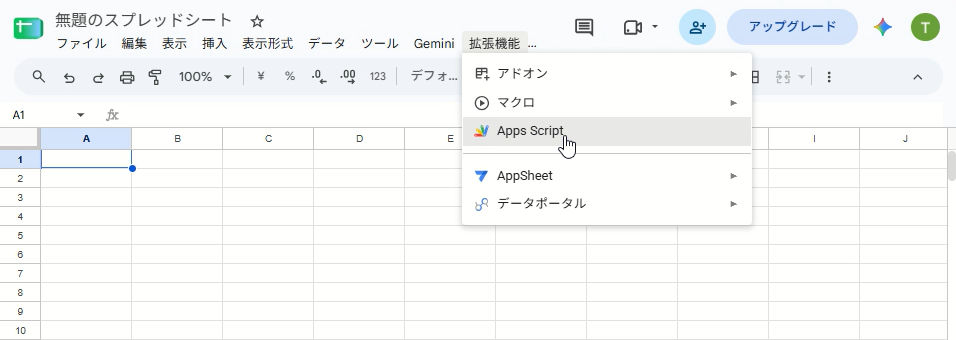
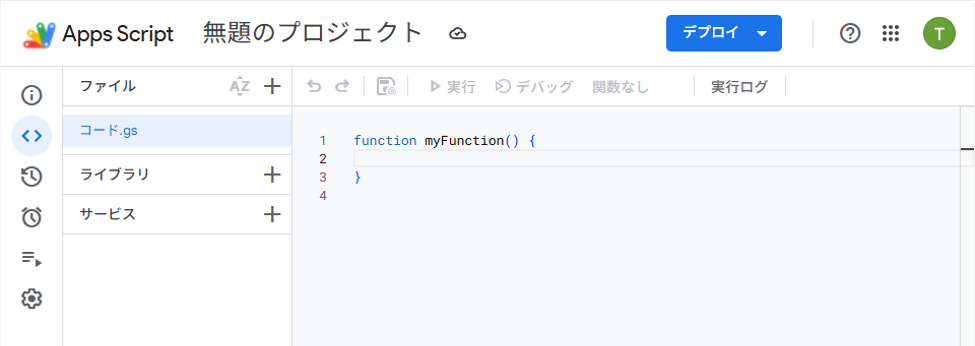
たったこれだけで、別タブで新しい画面が開きます。黒や白の画面にアルファベットが少し並んでいる画面が出れば準備完了です!
STEP2:今日覚える命令「Logger.log」
今回使うのは、この言葉だけです。
Logger.log()(読み方:ロガー・ログ)
「Logger.log」ってなにをする命令?
これは、ロボットに対して「カッコの中に書いた文字を、画面にメモ書きとして表示してね!」と頼む命令です。
料理でいう「味見」のようなもので、「自分が書いた命令がちゃんと合っているかな?」「ロボットが今どんな文字を覚えているかな?」を確認するために使います。
書き方のルール
表示したい文字は、必ず" "(半角のダブルクォーテーション)で囲みます。
- 〇 正しい例:
Logger.log("こんにちは") - ✕ 間違いの例:
Logger.log(こんにちは)(文字を囲んでいない)
STEP3:実際にメッセージを出してみよう!
では、実際にコードを入力して動かしてみましょう。
1. コードを貼り付ける
作業画面に最初から書いてある文字をすべて消して、真っ白にしてください。 そこに、以下のコードをそのままコピーして貼り付けます。
function myFunction() {
  Logger.log("札幌の今日の天気は晴れ!");
}
2. 実行する
貼り付けたら、画面の上にあるボタンを順番に押します。
- 「フロッピーディスクのマーク(保存)」を押す
- そのすぐ近くにある「実行」を押す
3. 結果を見る
ボタンを押すと、画面の下から「実行ログ」という小さな枠が出てきます。
そこに、 「札幌の今日の天気は晴れ!」 と表示されたら大成功です!
あなたが書いた命令どおりに、プログラムが正しく動きました。
うまく動かないときのチェックリスト
もし赤文字でエラーが出たり、何も表示されなかったりしたら、次の3つを確かめてみてください。間違い探しのゲームだと思って確認してみましょう。
- 文字や記号が「全角」になっていませんか?
Logger.logやカッコ()は、すべて半角(英数入力のモード)で書く必要があります。
" "(ダブルクォーテーション)で囲んでいますか?- メッセージの前後を
" "で挟んでいるか確認しましょう。
- メッセージの前後を
- 保存ボタンを押しましたか?
- コードを変えたあとに「保存」を押さずに「実行」を押すと、古い内容のまま動いてしまいます。
まとめ&次回予告
今回は、プログラムに最初の命令を出す方法を学びました。
- GASは作業を自動化してくれるお手伝いロボット
Logger.log("文字")で画面にメッセージを表示できる- 英数字や記号は必ず「半角」で書く
最初は「文字を画面に出しただけ」に思えるかもしれませんが、これがすべての自動化の第一歩です!
次回は、「スプレッドシートのマス目(セル)に入っている文字をプログラムで読み取る方法」を解説します。表のデータを自由に扱えるようになるので、お楽しみに!