
前回(第25回・第26回)は、ユーザーと対話するための画面を作る「UI(ユーザーインターフェース)拡張フェーズ」の第一歩として、メッセージを表示する Ui.alert() と、テキスト入力を促す Ui.prompt() を学びましたね!
これらを使うことで、処理の途中で「本当に削除しますか?」と確認したり、「名前を入力してください」と呼びかけたりできるようになりました。
しかし、実務や便利なツールを作っていると、こんな壁にぶつかることはありませんか?
- 「選択肢をもっと増やして、ドロップダウンやラジオボタンで選ばせたい!」
- 「画像や説明文を入れて、もっとおしゃれでわかりやすい入力画面にしたい!」
- 「複数の入力項目(名前・日付・金額など)を1つの画面でまとめて入力してもらいたい!」
標準の alert() や prompt() は、あらかじめ決まったシンプルな見た目しか作れません。
そこで今回登場するのが、GASとHTML/CSSを組み合わせて、スプレッドシート上にオリジナルの完全自由なポップアップ画面を表示できる Ui.showModalDialog() です!
今回は、札幌オフィスのメンバーで注文する「スープカレーのテイクアウト注文フォーム」を題材にしながら、Ui.showModalDialog() の基本からHTMLファイルの作成手順、画面サイズの調整、ボタンで画面を閉じる方法まで、超初心者向けに徹底解説していきます!
1. そもそも Ui.showModalDialog() とは?
Ui.showModalDialog() は、スプレッドシートの画面中央に「モーダルダイアログ」と呼ばれるポップアップウィンドウを表示する命令(メソッド)です。
「モーダル(Modal)」ってどういう意味?
プログラミング用語で「モーダル」とは、「その画面が開いている間は、後ろにあるスプレッドシートなどの操作を一時的にロックする」 という意味を持ちます。
つまり、画面中央に表示されたダイアログで「OK」や「送信」を押すか、「閉じる(×)」ボタンを押すまでは、後ろのセルをクリックしたり編集したりできません。
入力漏れを防ぎたいときや、重要な確認作業をユーザーに行わせたいときに最適な表示方法です。
GASで使える「UI表示4兄弟」の比較
これまで学んだ機能と、次回学ぶ機能を含めた「UI表示機能」の違いを整理してみましょう。
| 機能名 | 表示されるもの | デザインの自由度 | 背景の操作 | 主な用途 |
Ui.alert() [第25回] | メッセージ+ボタン | ✕(固定) | 不可(モーダル) | 簡単な通知・実行確認 |
Ui.prompt() [第26回] | 1行入力欄+ボタン | ✕(固定) | 不可(モーダル) | 1つの単語や数値の入力 |
Ui.showModalDialog() ★今回 | 自由なHTML画面 | ◯(完全自由) | 不可(モーダル) | 複数入力フォーム、詳細案内、確認画面 |
Ui.showSidebar() [第28回] | 画面右側のサイドバー | ◯(完全自由) | 可能(モードレス) | 常駐型の操作パネル、データ入力補助 |
Ui.showModalDialog() を使えば、HTMLとCSSを使ってボタンの色を変えたり、画像を配置したり、複雑な入力フォームを作ったりと、Webサイトを作る感覚で好きな画面を表示させることができます!
2. ダイアログ表示の仕組み「3つのパーツ」を理解しよう
Ui.showModalDialog() を使ってダイアログを表示するには、次の3つの手順(パーツ)が必要です。
【1. HTMLファイルを用意】
  (見た目・デザインを作る)
        ↓
【2. HtmlService でHTMLを読み込む】
  (GASが扱える「HTMLオブジェクト」に変換)
        ↓
【3. Ui.showModalDialog() で表示】
  (スプレッドシートの画面上にポップアップ)
本連載でおなじみの「家と部屋」の例えで表現するなら、以下のようになります。
SpreadsheetApp.getUi():スプレッドシートの「案内係(UI管理)」を呼ぶ [第24回]HtmlService.createHtmlOutputFromFile():大工さんに「画面の設計図(HTML)」を渡して立体化してもらうui.showModalDialog():案内係が「完成した部屋(ダイアログ)」を画面中央にポンと配置する
それでは、実際に手を動かして作成してみましょう!
3. STEP1:準備!HTMLファイルとスプレッドシートを作成しよう
まずは、今回作成する「札幌スープカレー注文フォーム」の準備を行います。
1. スプレッドシートの作成
- 新しいGoogleスプレッドシートを作成し、タイトルを 「札幌スープカレー注文管理」 にします。
- 画面上部メニューの 「拡張機能」 > 「Apps Script」 をクリックしてエディタを開きます。
2. エディタに「HTMLファイル」を追加する
今までは .gs という拡張子の「スクリプトファイル」だけを使っていましたが、今回は初めて「HTMLファイル」を作成します!
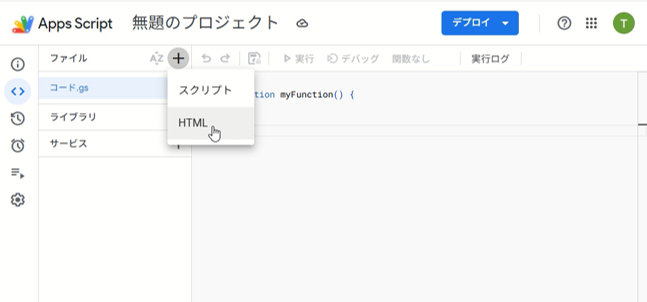
- GASエディタの左側にある「ファイル」の横の 「+」ボタン をクリックします。
- 出てきたメニューから 「HTML」 を選択します。
- ファイル名を入力する欄が出るので、
dialogと入力して Enter キーを押します(.htmlは自動で付くので入力不要です)。
ファイル一覧に dialog.html が追加されれば準備OKです!
3. dialog.html にデザインコードを入力する
作成された dialog.html の中身をすべて消去し、以下のコードをそのままコピー&ペーストしてください。
<!DOCTYPE html>
<html>
  <head>
    <base target="_top">
    <style>
      body {
        font-family: "Helvetica Neue", Arial, sans-serif;
        padding: 15px;
        color: #333;
        background-color: #fcf8f2;
      }
      h2 {
        color: #d35400;
        font-size: 18px;
        margin-top: 0;
        border-bottom: 2px solid #e67e22;
        padding-bottom: 5px;
      }
      .form-group {
        margin-bottom: 12px;
      }
      label {
        font-weight: bold;
        display: block;
        margin-bottom: 4px;
        font-size: 13px;
      }
      select, input[type="text"] {
        width: 100%;
        padding: 8px;
        border: 1px solid #ccc;
        border-radius: 4px;
        box-sizing: border-box;
      }
      .btn-container {
        margin-top: 20px;
        text-align: right;
      }
      button {
        background-color: #e67e22;
        color: white;
        border: none;
        padding: 8px 16px;
        border-radius: 4px;
        cursor: pointer;
        font-weight: bold;
      }
      button:hover {
        background-color: #d35400;
      }
    </style>
  </head>
  <body>
    <h2>🍛 札幌スープカレー テイクアウト注文</h2>
    <p style="font-size: 12px; color: #666;">今日のランチ注文を選んでください。</p>

    <div class="form-group">
      <label for="name">お名前:</label>
      <input type="text" id="name" placeholder="例:道産子太郎">
    </div>

    <div class="form-group">
      <label for="menu">スープカレーの種類:</label>
      <select id="menu">
        <option value="チキン野菜">ほろほろチキンと野菜カレー</option>
        <option value="角煮">じっくり煮込んだ豚角煮カレー</option>
        <option value="シーフード">ぷりぷり海鮮スープカレー</option>
      </select>
    </div>

    <div class="form-group">
      <label for="spice">辛さレベル:</label>
      <select id="spice">
        <option value="1">1辛(普通)</option>
        <option value="3" selected>3辛(中辛・おすすめ!)</option>
        <option value="5">5辛(大辛)</option>
        <option value="10">10辛(激辛・覚悟が必要)</option>
      </select>
    </div>

    <div class="btn-container">
      <button onclick="google.script.host.close()">閉じる</button>
    </div>
  </body>
</html>
HTMLに詳しくない方でも、「お名前」「スープカレーの種類」「辛さレベル」の入力項目や選択肢が作られているのがなんとなく分かりますよね!
最後にある <button onclick="google.script.host.close()">閉じる</button> は、クリックするとこのモーダルダイアログを閉じるためのJavaScriptお決まりフレーズです。
4. STEP2:【実践】GASからHTMLダイアログを呼び出して表示してみよう!
HTMLの用意ができたので、今度はGASのプログラム(コード.gs)からこのHTMLを読み込んで、スプレッドシート上に表示させるコードを書きましょう!
1. コード.gs を開いてコードを入力する
左側のファイル一覧から コード.gs をクリックし、元々書いてあるコードを消して以下を貼り付けます。
function openCurryOrderDialog() {
  // ① UIオブジェクトを取得する(案内係を呼ぶ)
  var ui = SpreadsheetApp.getUi();

  // ② HTMLファイル(dialog.html)からHtmlOutputオブジェクトを作成する
  var htmlOutput = HtmlService.createHtmlOutputFromFile('dialog')
      .setWidth(400)   // ダイアログの横幅(ピクセル)
      .setHeight(380); // ダイアログの高さ(ピクセル)

  // ③ モーダルダイアログを表示する(タイトルを指定)
  ui.showModalDialog(htmlOutput, '札幌オフィス・ランチ注文フォーム');
}
2. コードを1行ずつ徹底解説!
非常に短くシンプルですが、超重要ポイントが詰まっています。
var ui = SpreadsheetApp.getUi();- 第24回で学んだ命令ですね!スプレッドシートのUI操作を行うための親玉を取得しています。
HtmlService.createHtmlOutputFromFile('dialog')HtmlServiceは、GASでHTMLを扱うためのサービスです。createHtmlOutputFromFile('dialog')で、先ほど作ったdialog.htmlを読み込みます。- 【ポイント】 引数にはファイル名の
'dialog'だけを指定します(.htmlはつけません)。
.setWidth(400).setHeight(380)- ダイアログの表示サイズをピクセル単位で指定しています。
- これを指定しないと、デフォルトのサイズ(通常は幅300×高さ200程度)で表示され、中身がはみ出してしまうことがあります。
ui.showModalDialog(htmlOutput, 'タイトル')- 第1引数に作製した
htmlOutput(画面の中身)、第2引数にウィンドウの枠上部に表示される「タイトル文字列」を指定して、ダイアログを画面中央にドーンと表示させます!
- 第1引数に作製した
3. 保存して実行してみよう!
- エディタ上部の 「保存(フロッピーアイコン)」 をクリックします。
- 実行する関数が
openCurryOrderDialogになっていることを確認し、「実行」 ボタンをクリックします。 - 初回実行時はGoogleのセキュリティ「承認プロセス」が出ますので、アクセスを許可してください(承認手順は 第2回 を参照)。
- 実行後、スプレッドシートのタブ画面に戻ってみましょう!
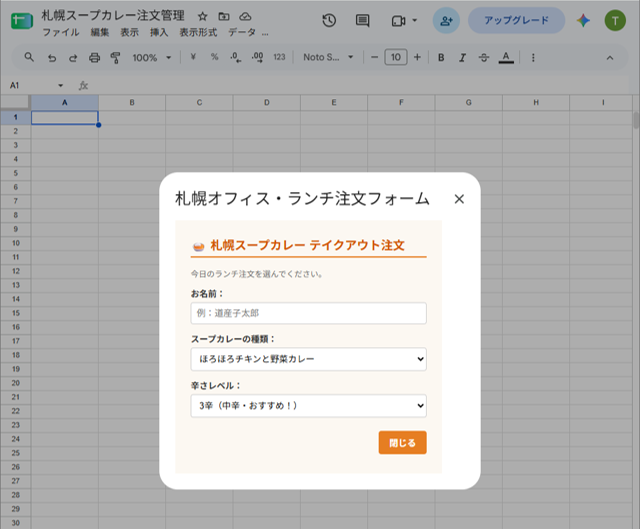
スプレッドシートの中央に、オレンジ色でデザインされた「スープカレー注文フォーム」が綺麗にポップアップ表示されていれば大成功です!
後ろのスプレッドシートをクリックしようとしても選択できず、しっかり「モーダル表示」になっていることが確認できるはずです。
ダイアログ右下の「閉じる」ボタンを押すか、右上にある「×」ボタンを押すと、ダイアログが消えて元のスプレッドシート操作に戻れます。
5. STEP3:Ui.showModalDialog() のカスタマイズテクニック
ここからは、実務でダイアログを使いこなすための便利なテクニックを2つご紹介します。
テクニック①:createHtmlOutput() でHTML直接埋め込み(ファイル作成なし)
わざわざ別ファイル(dialog.html)を作らず、GASのコードの中に直接HTMLの文字列を書いてダイアログを表示させることも可能です。
function openSimpleDialog() {
  var ui = SpreadsheetApp.getUi();

  // HTMLコードを直接文字列として渡す
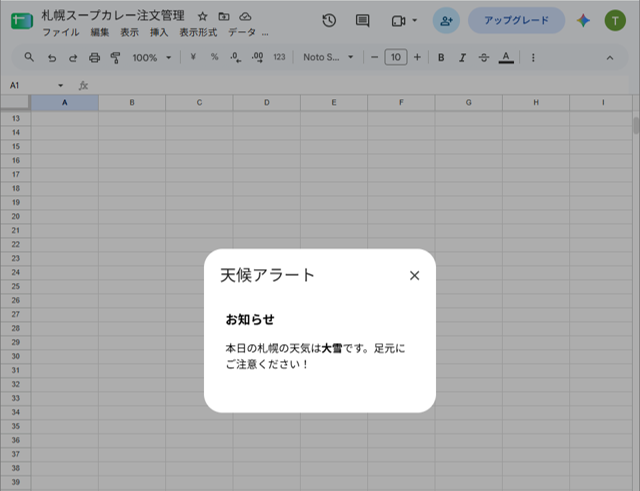
  var htmlString = '<h3>お知らせ</h3><p>本日の札幌の天気は<b>大雪</b>です。足元にご注意ください!</p>';
  var htmlOutput = HtmlService.createHtmlOutput(htmlString)
      .setWidth(300)
      .setHeight(150);

  ui.showModalDialog(htmlOutput, '天候アラート');
}- 使い分けのコツ
- 短いメッセージや簡単な案内文だけ出したいとき ➡
createHtmlOutput("文字列") - フォームやデザインされた綺麗な画面を出したいとき ➡
createHtmlOutputFromFile("ファイル名")
- 短いメッセージや簡単な案内文だけ出したいとき ➡
基本的にはコードが見やすくなり管理もしやすい createHtmlOutputFromFile を使うのがおすすめです!
テクニック②:カスタムメニューからボタン1つでダイアログを呼び出す
毎回GASのエディタを開いて実行するのは大変ですよね。第21回で学んだ onOpen(e) トラベルを使って、スプレッドシートのメニューにダイアログ起動ボタンを追加してみましょう!
コード.gs に以下のコードを追加します。
// スプレッドシートを開いたときに自動実行される関数
function onOpen() {
  var ui = SpreadsheetApp.getUi();

  // 上部メニューに「スープカレー部」を追加
  ui.createMenu('スープカレー部')
    .addItem('注文フォームを開く', 'openCurryOrderDialog')
    .addToUi();
}
スプレッドシートをリロード(再読み込み)すると、上部メニューバーに 「スープカレー部」 > 「注文フォームを開く」 が追加されます!
これをクリックするだけで、いつでも誰でも一瞬で注文ダイアログを呼び出せるようになります。同僚に使ってもらうツールを作る際には必須の連携テクニックです!
6. 初心者が絶対につまずく!5大トラップと解決策
Ui.showModalDialog() を使っているときに、よく発生するエラーやハマりポイントを5つ厳選しました。
トラップ1:Exception: No item with the given name could be found
【原因】
HtmlService.createHtmlOutputFromFile('dialog') のファイル名指定が間違っているか、存在しないHTMLファイルを指定しています。
【解決策】
- 左側のファイル一覧にある名前が
dialog.htmlの場合、指定するのは'dialog'です(大文字・小文字も正確に合わせる)。 'dialog.html'と.htmlまで書いてしまうとエラーになるので注意しましょう。
トラップ2:ダイアログの端が切れてスクロールバーが出てしまう
【原因】
setWidth() や setHeight() の数値が、HTMLコンテンツの大きさよりも小さすぎることが原因です。
【解決策】
HTMLの中身に合わせて、setWidth(500) や setHeight(400) のように少し余裕を持ったサイズを指定しましょう。
トラップ3:ダイアログを閉じるボタンが効かない
【原因】
HTML内のボタンに記述する google.script.host.close() のスペルミスや、JavaScriptの記述漏れです。
【解決策】
閉じるボタンには以下のように正確に記述してください。
<button onclick="google.script.host.close()">閉じる</button>トラップ4:ui.showModalDialog に htmlOutput ではなく文字列を直接渡してしまう
【原因】
以下のように、HtmlService を挟まずに直接 showModalDialog に文字列を入れてしまうミスです。
// ✕ エラーになる書き方
ui.showModalDialog("<h1>こんにちは</h1>", "タイトル");
【解決策】
必ず HtmlService.createHtmlOutput(...) または createHtmlOutputFromFile(...) を通して「HtmlOutputオブジェクト」に変換してから渡しましょう。
トラップ5:ダイアログが開いている間、スプレッドシートの編集ができない
【原因】
これは仕様です!冒頭でお伝えした通り、showModalDialog() は「モーダル」なので、開いている間はスプレッドシートの背景操作がロックされます。
【解決策】
「スプレッドシートのセルを自由にカチカチ触りながら、横で画面を表示させておきたい」という場合は、モーダルダイアログではなく、次回解説する Ui.showSidebar()(サイドバー) を使いましょう!
7. 今回のまとめと次回予告
今回は、HTMLを使ってスプレッドシート上に自由なダイアログ画面を表示する Ui.showModalDialog() について詳しく解説しました!
本日の重要ポイントおさらい
Ui.showModalDialog()はスプレッドシート上に自由なHTMLポップアップを表示する- 「モーダル表示」なので、開いている間は後ろのスプレッドシート操作がロックされる
- HTMLファイルを作成し、
HtmlService.createHtmlOutputFromFile('ファイル名')で読み込む .setWidth()や.setHeight()で適切な表示サイズを指定する- HTML側で
google.script.host.close()を使うと、ボタンクリックでダイアログを閉じられる
スプレッドシート上でここまで自由な画面が作れるようになると、GASで作れるツールの幅が一気にプロレベルへと広がりますね!
次回予告
モーダルダイアログは画面中央にドーンと出て背景をロックするため、一時的な入力や確認には最適ですが、「スプレッドシートのデータを見比べながら入力したい」「ずっと画面の端に置いておきたい」という用途には向きません。
そこで次回(第28回)は、画面の右側にピッタリ張り付いて、スプレッドシートを操作しながら使える便利画面 Ui.showSidebar() を解説します!
サイドバーを使えば、本格的な社内システムの入力アシスタント画面などが作れるようになりますよ。次回もぜひお楽しみに!
