
スプレッドシートで作業しているとき、「シートのセルを入力しながら、横に便利な操作パネルや入力フォームがあったらいいのに…」と思ったことはありませんか?
前回まで学んだ Ui.alert() や Ui.prompt()、Ui.showModalDialog() といったダイアログ機能は、ポップアップ画面が出ている間、スプレッドシートのセルをクリックしたり編集したりできませんでしたよね。画面を操作するためには、一度ダイアログを閉じる必要がありました。
そこで今回登場するのが、スプレッドシート画面の右側にオリジナルの操作パネルを常駐させられる Ui.showSidebar()(ショウ・サイドバー) です!
サイドバーを使えば、スプレッドシートのセルを自由に入力・編集しながら、右側のパネルでボタンを押して自動処理を動かしたり、情報を参照したり できます。まさに業務効率化の「専用ツール」を自作できる最高に便利な機能です。
今回は、札幌オフィスのメンバー用の「スープカレー出前・テイクアウト注文用サイドバー」を題材に、Ui.showSidebar() の基本構造から、HTMLファイルとの連携手順、初心者が必ずハマる注意点まで、どこよりも分かりやすく徹底解説していきます!
1. そもそも Ui.showSidebar() とは?
Ui.showSidebar() は、Google Apps Script(GAS)を使ってスプレッドシートの右側にWebページ(HTML)形式のサイドバーを表示する命令です。
「ダイアログ」と「サイドバー」の違いを整理しよう
GASでユーザーインターフェース(UI)を作る際、大きく分けて「ダイアログ」と「サイドバー」の2種類があります。違いを表で比較してみましょう。
| 項目 | モーダルダイアログ(showModalDialog など) | サイドバー(showSidebar) |
| 表示場所 | 画面の中央(ポップアップ) | 画面の右側(固定パネル) |
| セルの操作 | できない(ダイアログを閉じるまで操作不可) | 自由に操作できる!(入力・編集可能) |
| 画面の幅 | サイズを自由に変更可能 | 幅300px固定(高さは自動調整) |
| 主な用途 | ユーザーに注意喚起したい時、入力完了まで他の操作をさせたくない時 | 作業用ヘルパー、常に参照したいマニュアル、頻繁に使う操作ボタン |
一番のメリットは、「スプレッドシートの操作を邪魔しない」 という点です。
セルにデータを打ち込みながら、右側のサイドバーで検索を行ったり、計算ボタンを押したりといった「並行作業」が可能になります。
全体の仕組み(GASとHTMLの役割分担)
サイドバーを表示させるには、2つのファイルが必要になります。
- GASプログラム(
.gsファイル):サイドバーを呼び出す命令を書く「司令塔」 - HTMLファイル(
.htmlファイル):サイドバーのデザインやボタンを配置する「画面の設計図」
第25回「SpreadsheetApp.getUi()」で学んだ Ui オブジェクトと、HTMLを扱う HtmlService(HTMLサービス)を組み合わせて実現します。
2. STEP1:準備!スプレッドシートとHTMLファイルを作成しよう
さっそく、サイドバーを表示するための準備をしていきましょう。今回はGASのエディタ内で「HTMLファイル」を新しく作成します。
手順
- 新しいスプレッドシートを開くブラウザで新しいスプレッドシートを作成し、タイトルを「札幌オフィス_スープカレー注文管理」にします。
- GASのエディタ画面を開く上部メニューの 「拡張機能」 > 「Apps Script」 をクリックします。
- HTMLファイルを新規作成するエディタ画面の左側にあるファイル一覧(「ライブラリ」の上あたり)にある 「+(ファイルを追加)」 ボタンをクリックし、「HTML」 を選択します。
- ファイル名を指定するファイル名を入力する欄が表示されたら、
sidebarと入力して Enter キーを押します。(sidebar.htmlというファイルが作成されます)
これで、プロジェクト内に コード.gs と sidebar.html の2つのファイルが揃いました!
3. STEP2:【実践】サイドバーを表示するコードを書いてみよう!
準備ができたら、それぞれのファイルにコードを入力していきましょう。
1. sidebar.html(画面のデザイン)を入力する
左側のファイル一覧から sidebar.html を選択し、最初から入っているコードを全消去して、以下のHTMLコードを貼り付けます。
<!DOCTYPE html>
<html>
  <head>
    <base target="_top">
    <style>
      body {
        font-family: 'Helvetica Neue', Arial, sans-serif;
        padding: 12px;
        background-color: #f9f9f9;
        color: #333;
      }
      h2 {
        color: #d9534f;
        font-size: 16px;
        border-bottom: 2px solid #d9534f;
        padding-bottom: 5px;
        margin-top: 0;
      }
      p {
        font-size: 12px;
        line-height: 1.5;
      }
      .card {
        background: #fff;
        border: 1px solid #ddd;
        border-radius: 6px;
        padding: 10px;
        margin-bottom: 10px;
      }
      .btn {
        display: block;
        width: 100%;
        padding: 8px;
        background-color: #d9534f;
        color: white;
        border: none;
        border-radius: 4px;
        font-weight: bold;
        cursor: pointer;
        text-align: center;
      }
      .btn:hover {
        background-color: #c9302c;
      }
    </style>
  </head>
  <body>
    <h2>札幌スープカレー注文ヘルパー</h2>
    <p>シートのセルを選択した状態で、本日の注文メニューをチェックしましょう!</p>

    <div class="card">
      <strong>本日のおすすめ店</strong>
      <p>GARAKU(大通)<br>スパイスの効いたコクうまスープ!</p>
    </div>

    <button class="btn" onclick="alert('注文ボタンが押されました!')">注文メモを更新</button>
  </body>
</html>
2. コード.gs(GASの処理)を入力する
左側のファイル一覧から コード.gs を選択し、以下のGASコードを貼り付けます。
function showMySidebar() {
  // 1. HTMLファイルからサイドバーの表示内容(HtmlOutput)を作成する
  var htmlOutput = HtmlService.createHtmlOutputFromFile('sidebar')
      .setTitle('スープカレー注文ナビ'); // サイドバー最上部のタイトル

  // 2. スプレッドシートのUIオブジェクトを取得する(第25回のおさらい)
  var ui = SpreadsheetApp.getUi();

  // 3. サイドバーを表示させる命令を実行!
  ui.showSidebar(htmlOutput);
}
4. STEP3:コードを徹底解説!仕組みを分解してみよう
たったこれだけのコードで、スプレッドシートの右側に綺麗なサイドバーが表示されます。まずは保存して実行してみましょう!
実行と結果の確認
コード.gsを開いた状態で、エディタ上部の 「保存(フロッピーマーク)」 を押し、関数がshowMySidebarになっていることを確認して 「実行」 をクリックします。- 初回実行時はGoogleからの「承認が必要です」という画面が出ますので、アクセスを許可してください。(承認手順は第2回などの過去記事を参考にしてくださいね)
- スプレッドシートの画面に戻ってみましょう!
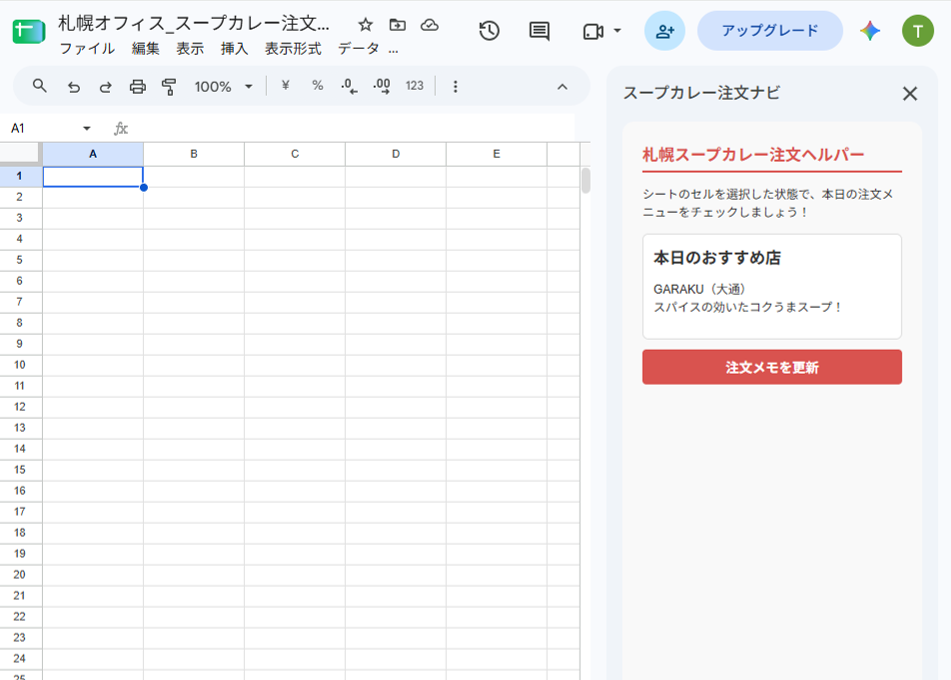
画面の右端からサッとサイドバーがスライドして表示され、「札幌スープカレー注文ヘルパー」という画面が出現しましたよね!
サイドバーが表示されている状態のまま、スプレッドシートの任意のセルをクリックしてみてください。ダイアログの時とは違い、問題なくセルに入力したり選択範囲を変えたりできるはずです。
GAS側のコードを1行ずつ紐解こう
今回のキーパーソンとなるGASコードの仕組みを分解して解説します。
① HtmlService.createHtmlOutputFromFile('sidebar')
HtmlService は、GASでHTMLを表示するための標準サービスです。
.createHtmlOutputFromFile('sidebar') を使うことで、先ほど作成した sidebar.html を読み込んで、画面表示用のデータ(HtmlOutput オブジェクト)を作成しています。
※引数の 'sidebar' に拡張子(.html)を書く必要はありません。
② .setTitle('スープカレー注文ナビ')
作成した HtmlOutput オブジェクトに対してドットで繋いで .setTitle() を呼び出すと、サイドバーの一番上のヘッダー部分に表示されるタイトル文字を設定できます。
③ ui.showSidebar(htmlOutput)
本日の主役です!第25回で学んだ SpreadsheetApp.getUi() で取得した ui オブジェクトに対して .showSidebar() を呼び出し、引数に①で作った htmlOutput を渡します。これでGoogleスプレッドシートに対して「このHTMLを右側に表示して!」と指示が出せます。
5. STEP4:さらに便利に!カスタムメニュー(onOpen)からワンクリックで呼び出す
毎回GASのエディタ画面を開いて showMySidebar を実行するのは実用的ではありませんよね。
第21回「onOpen(e)」と第25回「SpreadsheetApp.getUi()」で学んだテクニックを使って、スプレッドシートを開いた時に上部メニューへ「オリジナルメニュー」を追加し、そこからいつでもサイドバーを呼び出せるようにしてみましょう!
コード.gs に以下のコードを追加(または上書き)します。
// スプレッドシートが開いたときに自動実行される組み込み関数(第21回)
function onOpen() {
  var ui = SpreadsheetApp.getUi();

  // 上部メニューに「★便利ツール」を追加(第25回)
  ui.createMenu('★便利ツール')
    .addItem('スープカレー注文サイドバーを開く', 'showMySidebar')
    .addToUi();
}

// サイドバーを表示する関数
function showMySidebar() {
  var htmlOutput = HtmlService.createHtmlOutputFromFile('sidebar')
      .setTitle('スープカレー注文ナビ');

  SpreadsheetApp.getUi().showSidebar(htmlOutput);
}
動作確認
- コードを保存します。
- スプレッドシートのブラウザタブをリロード(再読み込み)します。
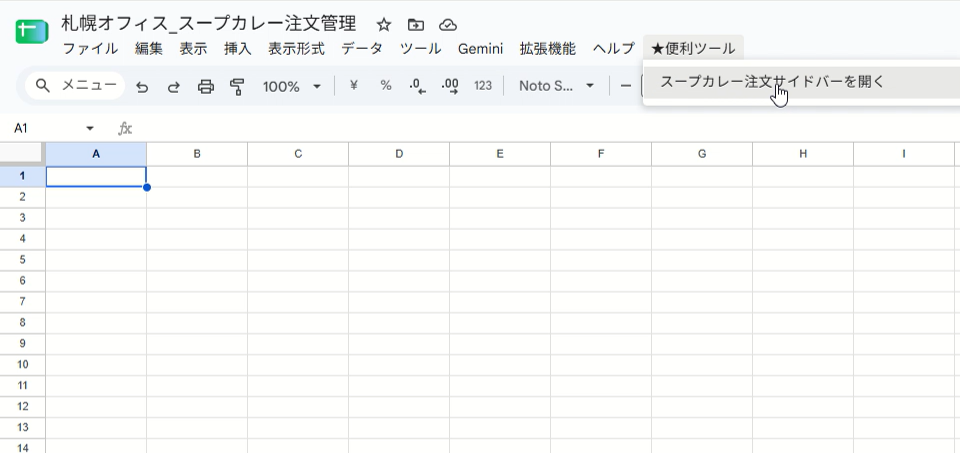
- 上部メニューに 「★便利ツール」 が追加されます。
- 「★便利ツール」 > 「スープカレー注文サイドバーを開く」 をクリックすると、右側からスッとサイドバーが表示されます!
これで、プログラミング知識のない同僚でも簡単にサイドバーを使いこなせるようになりました。
6. 初心者が絶対につまずく「5大トラップ」と完全対処法
Ui.showSidebar() を使ってツールを開発する際、初心者が必ず直面するトラブルやエラーと、その解決策をまとめました。
トラップ1:Exception: No item with the given name could be found と怒られる
実行した時に赤文字でこのエラーが出る場合、原因は HTMLファイル名のミスマッチ です。
// ✕ NGな例(HTMLのファイル名が sidebar なのに side_bar と書いている)
HtmlService.createHtmlOutputFromFile('side_bar')
【解決策】
左側のファイル一覧にあるHTMLファイル名(例: sidebar)と、createHtmlOutputFromFile('...') のカッコ内に入力した文字列が完全一致しているか確認しましょう。大文字・小文字も区別されます。
トラップ2:サイドバーの横幅(サイズ)を変更したいのに変わらない
showModalDialog() では .setWidth(400) のようにサイズを変更できましたが、サイドバーで .setWidth() を指定しても横幅は変わりません。
【仕様解説】
Googleスプレッドシートの仕様上、サイドバーの横幅は「300px」で固定されています。縦の高さはブラウザのサイズに合わせて自動的に100%拡張されます。
サイドバー内のレイアウト(デザイン)を作る際は、横幅300pxの中に納まるようにCSSを設定するのがコツです。
トラップ3:HTMLやCSSを書き換えたのに、画面に反映されない
sidebar.html の文字や色を打ち替えて保存したのに、サイドバーを再表示しても古い表示のまま変わらないことがあります。
【解決策】
ブラウザやGASのキャッシュが残っていることが原因です。以下の方法を試してみてください。
- 一度サイドバーの右上にある「×」ボタンで閉じ、再度メニューから開き直す。
- スプレッドシートのページ自体をブラウザでリロード(F5キー または Cmd+R)する。
トラップ4:Cannot read properties of null (reading 'showSidebar') エラー
スプレッドシートに紐づいていない独立したGAS(スタンドアロンスクリプト)で SpreadsheetApp.getUi() を呼び出すと、ui が null になりエラーになります。
【解決策】
第2回でも解説した通り、必ずスプレッドシートの画面の 「拡張機能」 > 「Apps Script」 から作成された「コンテナバインドスクリプト」で実行してください。
トラップ5:複数アカウントでログインしていると「アクセス権限」エラーになる
Google Chromeで複数のGoogleアカウント(個人のGmailと会社のWorkspaceアカウントなど)に同時にログインしている場合、HTMLの表示がブロックされる現象が発生することがあります。
【解決策】
シークレットウィンドウを開くか、Chromeのユーザープロフィールを分けて「1つのアカウントのみがログインしている状態」でアクセスすると解消します。
7. まとめ&次回予告
今回は、スプレッドシートの操作を妨げずに画面の右側に常駐パネルを作れる Ui.showSidebar() について徹底解説しました。
本日の重要ポイント
Ui.showSidebar()はスプレッドシートの右側に操作パネルを常駐させる命令- モーダルダイアログと違い、サイドバーを開いたままセルを選択・編集できる
- GAS(
.gs)とHTML(.html)の2つのファイルを組み合わせて作成する HtmlService.createHtmlOutputFromFile('ファイル名')でHTMLを読み込む- サイドバーの横幅は「300px固定」の仕様
サイドバーを使えるようになると、スプレッドシートがまるで「社内専用のWebアプリケーション」のように進化します!
今回は画面の表示までを行いましたが、サイドバーのボタンを押した時にGASの処理を動かすためには google.script.run というJavaScriptの連携機能を使います。こちらはWebアプリ化を学ぶフェーズ9(第81回〜)でさらに詳しく解説しますのでお楽しみに!
次回予告
次回は、日付データの扱いを一劇的に楽にする 第29回「Utilities.formatDate()」 をお届けします!
「GASで日付を取得したら Tue Sep 22 2026 20:30:00 GMT+0900 という長い文字列になっちゃった…」「『2026/09/22』や『2026年9月22日 20時30分』という綺麗な形式に変換したい!」というお悩みを一発で解決する必須テクニックです。
