前回(第31回)は、スプレッドシートにまとめた出張データを読み込み、見やすいHTMLデザインでGmailの「下書き」を自動作成する GmailApp.createDraft() を学びましたね。
「下書きを作成して自分で最終確認してから送る」というフローは安全で非常に便利ですが、慣れてくるとこんな気持ちになりませんか?
- 「内容が決まっている定型レポートだから、下書きを開かずにボタン一発で関係者全員に送信したい!」
- 「上司には宛先(TO)で送りつつ、チームメンバーにはCC、総務にはBCCで同時に共有したい!」
そこで第32回となる今回は、下書き保存を挟まずにメールを直接送信する超重要メソッド GmailApp.sendEmail() を徹底解説します!
第31回に引き続き「出張レポート」を題材にしながら、第31回では扱わなかったCC(Carbon Copy)やBCC(Blind Carbon Copy)の指定方法、そして実務でメールを直接送信する際の注意点まで、初心者向けに分かりやすく解説していきますね。
1. そもそも GmailApp.sendEmail() とは?
GmailApp.sendEmail() は、GASから直接Gmailを使ってメールを送信するための命令(メソッド)です。
createDraft() と sendEmail() の決定的な違い
前回の createDraft() と今回の sendEmail() は、命令の呼び出し方やパラメータ(引数)の指定方法がほぼ共通の仕様になっています。
違いを一言で表すと以下の通りです。
| メソッド名 | 動作 | メッセージの行き先 | 主な用途・メリット |
GmailApp.createDraft() | 下書きを作成する | Gmailの「下書き」フォルダ | 送信前に人間が目視チェックしたいとき、添付ファイルを後から手動で追加したいとき |
GmailApp.sendEmail() ★今回 | 直接メールを送信する | 相手の受信トレイ(送信済み) | 完全自動化したいとき、定期実行トリガーで夜間や決まった時間に自動配信したいとき |
「基本の引数構造やHTML化の手順は第31回と全く同じ」なので、第31回の内容を理解している方なら、今回の sendEmail() もスムーズに使いこなせますよ!
sendEmail() の基本構文
sendEmail() は、基本的に4つのパラメータ(引数)をセットして呼び出します。
GmailApp.sendEmail(recipient, subject, body, options);recipient(宛先):送信先のメールアドレス(TO)を文字列で指定します。subject(件名):メールのタイトルを指定します。body(プレーンテキスト本文):テキストのみの本文を指定します。options(オプション):HTML本文、CC、BCC、送信者名などをまとめたオブジェクト({})を指定します。
2. CCとBCCを極めよう!オプション(options)の設定方法
第31回では触れなかった、実務のメール配信で欠かせない 「CC」 と 「BCC」 の指定方法を詳しく見ていきましょう。
CCとBCCの復習
- TO(宛先):メインの送信相手(例:承認者である直属の上司)
- CC(Carbon Copy):情報共有したい相手(例:出張に同行した同僚やプロジェクトメンバー)。受信者全員にアドレスが見えます。
- BCC(Blind Carbon Copy):他の受信者に知られずに情報共有したい相手(例:経費精算を管理する総務部や自分のバックアップ用)。他の受信者からはアドレスが見えません。
GASでの書き方(options オブジェクト)
GASでCCやBCCを指定する場合は、第4引数の options の中にキーと値のペアで記述します。
var options = {
  // HTML形式の本文
  htmlBody: htmlContent,
  // CC宛先(複数人はカンマ区切り)
  cc: "tanaka@digitalwonderland.net, sapporo-dx@digitalwonderland.net",
  // BCC宛先(複数人はカンマ区切り)
  bcc: "soumu@digitalwonderland.net",
  // 差出人の表示名
  name: "出張報告システム"
};
複数人に送信したい場合の超重要ルール!
CCやBCCに複数のメールアドレスを指定したい場合は、半角のカンマ(,)で区切って1つの文字列にします。
- 〇 正しい例:
"user1@example.com, user2@example.com" - ✕ 間違い例:
"user1@example.com; user2@example.com"(セミコロンは不可) - ✕ 間違い例:
"user1@example.com,user2@example.com"(全角カンマはエラー)
3. STEP1:準備!「出張レポート」スプレッドシートを準備しよう
それでは、第31回で作成したスプレッドシートを使って、CC・BCCを追加する準備をしましょう!
手順
- 第31回で作成したスプレッドシート 「出張レポート管理簿」 (シート名 「出張一覧」)を開きます。
- 1行目の見出しの続きとして、G列に 「共有(CC)」、H列に 「管理(BCC)」 を追加します。
- 以下の図のように、2行目のG列・H列にメールアドレスを入力します。F列の見出しも分かりやすく「宛先(TO)」に変えておきましょう。
| A | B | C | D | E | F | G | H | |
| 1 | 出張先 | 出張期間 | 目的 | 報告概要・成果 | 所感・今後のアクション | 宛先(TO) | 共有(CC) | 管理(BCC) |
| 2 | 東京・新宿オフィス | 2026/01/22 | DX推進プロジェクト調整 | ・次期システムの要件定義について合意 ・現場ヒアリングの実施 | 都内オフィスでの対面議論により進捗が大幅前進。来月より設計フェーズへ移行。 | manager@digitalwonderland.net | tanaka@digitalwonderland.net, sapporo-dx@digitalwonderland.net | soumu@digitalwonderland.net |
※ テスト実行する際は、誤送信を防ぐためすべてのアドレス(TO, CC, BCC)をご自身のメールアドレス(またはサブアドレス)に書き換えて試してくださいね!
4. STEP2:【実践】CC・BCC・HTML装飾付きメールを自動送信してみよう!
準備ができたら、GASのエディタを開いてコードを書き込んでいきましょう。
1. コードを入力する
スプレッドシートのメニューバーから 「拡張機能」 > 「Apps Script」 を開き、エディタ画面に以下のコードを貼り付けます。
function sendAutoReportEmailFromSheet() {
  // ① スプレッドシートとシートを取得(第2回・第3回)
  var ss = SpreadsheetApp.getActiveSpreadsheet();
  var sheet = ss.getActiveSheet();

  // ② 2行目のデータをピンポイント取得(第4回・第5回)
  var destination = sheet.getRange("A2").getValue(); // 出張先
  var rawDate     = sheet.getRange("B2").getValue(); // 出張期間(日付データ)
  var purpose     = sheet.getRange("C2").getValue(); // 目的
  var summary     = sheet.getRange("D2").getValue(); // 報告概要
  var impression  = sheet.getRange("E2").getValue(); // 所感
  var toAddress   = sheet.getRange("F2").getValue(); // 宛先(TO)
  var ccAddress   = sheet.getRange("G2").getValue(); // 共有(CC)★追加
  var bccAddress  = sheet.getRange("H2").getValue(); // 管理(BCC)★追加

  // ③ 日付を「yyyy/MM/dd」の形式に綺麗にフォーマット(第29回)
  var formattedDate = Utilities.formatDate(new Date(rawDate), "Asia/Tokyo", "yyyy/MM/dd");

  // ④ メール件名を動的に組み立て
  var subject = "【出張報告】" + destination + "(" + formattedDate + ")";

  // ⑤ 報告概要や所感の改行(\n)をHTMLの改行(<br>)に変換
  var summaryHtml = String(summary).replace(/\n/g, "<br>");
  var impressionHtml = String(impression).replace(/\n/g, "<br>");

  // ⑥ HTML本文の組み立て(CSSで見た目を綺麗に装飾!)
  var htmlContent = '<div style="font-family: sans-serif; color: #333; line-height: 1.6;">'
                  + '  <h2 style="color: #1a73e8; border-bottom: 2px solid #1a73e8; padding-bottom: 5px;">'
                  + '    ✈️ 出張報告レポート'
                  + '  </h2>'
                  + '  <p>関係者各位<br>お疲れ様です。出張成果を以下の通りご報告いたします。</p>'
                  + '  '
                  + '  <table style="background-color: #f8f9fa; border-left: 4px solid #1a73e8; padding: 10px 15px; width: 100%;">'
                  + '    <tr><td><b>■ 出張先:</b>' + destination + '</td></tr>'
                  + '    <tr><td><b>■ 出張日:</b>' + formattedDate + '</td></tr>'
                  + '    <tr><td><b>■ 目的:</b>' + purpose + '</td></tr>'
                  + '  </table>'
                  + '  <br>'
                  + '  <h3 style="background-color: #e8f0fe; padding: 6px 10px; color: #1967d2;">1. 報告概要・成果</h3>'
                  + '  <p style="padding-left: 10px;">' + summaryHtml + '</p>'
                  + '  <h3 style="background-color: #e8f0fe; padding: 6px 10px; color: #1967d2;">2. 所感・今後のアクション</h3>'
                  + '  <p style="padding-left: 10px;">' + impressionHtml + '</p>'
                  + '  <hr>'
                  + '  <p style="font-size: 0.85em; color: #666;">※本メールはGAS(Google Apps Script)より自動送信されています。</p>'
                  + '</div>';

  // ⑦ プレーンテキスト用の本文を作成(万が一HTMLが表示できないメールソフト用)
  var plainBody = "関係者各位\n\n"
                + "お疲れ様です。出張レポートです。\n"
                + "■ 出張先:" + destination + "\n"
                + "■ 出張日:" + formattedDate + "\n"
                + "■ 目的:" + purpose + "\n\n"
                + "詳細につきましてはHTML対応環境でご確認いただくか、添付資料をご参照ください。";

  // ⑧ オプション(options)オブジェクトを組み立てる(CC, BCC, HTML本文をセット)
  var options = {
    htmlBody: htmlContent,
    cc: ccAddress,
    bcc: bccAddress,
    name: "出張報告システム"
  };

  // ⑨ メールを直接自動送信!
  GmailApp.sendEmail(toAddress, subject, plainBody, options);

  // ⑩ ログ出力と完了メモ
  Logger.log("出張レポートメールを " + toAddress + " 宛に正常送信しました!(CC: " + ccAddress + ")");
}
2. コードのポイントを丁寧に解説!
String(summary).replace(/\n/g, "<br>")- セル内で「Alt + Enter」などを使って改行した文章は、JavaScript内部では
\nという改行コードになっています。 - HTMLメール本文では
\nで改行されないため、.replace(/\n/g, "<br>")を使ってすべて HTMLの<br>タグに一括変換しています。
- セル内で「Alt + Enter」などを使って改行した文章は、JavaScript内部では
optionsオブジェクトの構成cc: ccAddressやbcc: bccAddressをセットすることで、スプレッドシートのG2セル・H2セルに入力したアドレスへ同時に一括送信されます。
GmailApp.sendEmail(...)の呼び出し- 第1引数〜第3引数で基本データ(TO、件名、プレーンテキスト本文)を渡し、第4引数に
optionsを渡すことで、HTML装飾・CC・BCCがまとめて適用されたメールが即座に送信されます!
- 第1引数〜第3引数で基本データ(TO、件名、プレーンテキスト本文)を渡し、第4引数に
3. 保存と初回実行(アクセス承認)
- エディタ上部の 「保存アイコン(フロッピーディスク)」 をクリックします。
- 関数が
sendAutoReportEmailFromSheetになっていることを確認し、「実行」 ボタンをクリックします。 - 初めて
GmailApp.sendEmail()を実行する際は、Googleの権限承認画面が表示されます。(※第2回や第31回でも行った承認手順です。「詳細」>「安全ではないページに移動」をクリックして許可してください。)
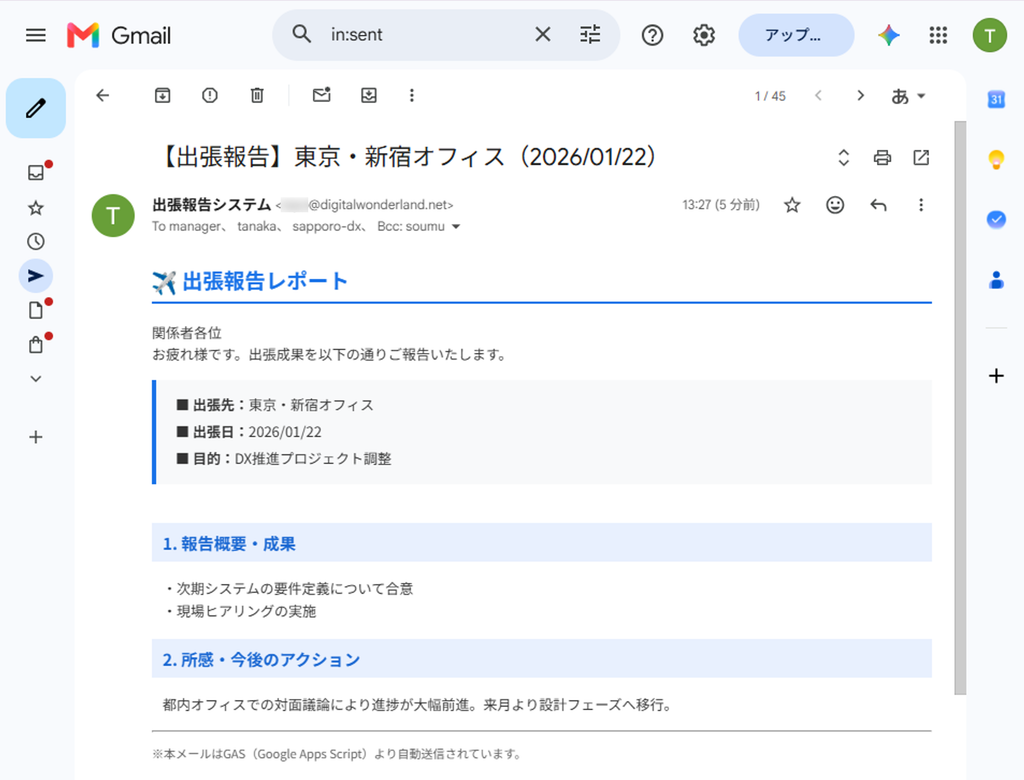
実行完了後、指定したメールアドレスの受信トレイを開いてみましょう!
青色の見出しやテーブルで綺麗にデザインされた出張レポートメールが届き、CCやBCCにも正しくアドレスがセットされていれば大成功です!
5. 初心者が絶対につまずく「4大トラップ」と解決策
sendEmail() を使う際、特にハマりやすい注意点とトラブルシューティングを4つまとめました。
トラップ1:テスト中にうっかり本番アドレスに誤送信してしまう!
sendEmail() は、実行ボタンを押した瞬間に実際のメールが相手に届きます。
【解決策】
プログラムの開発中やテスト中は、スプレッドシートの TO / CC / BCC をすべて自分のテスト用メールアドレスに変更しておくか、第31回で学んだ GmailApp.createDraft() を使って下書き保存で確認する癖をつけましょう!
トラップ2:CCやBCCの複数指定で全角カンマやセミコロンを使ってエラーになる
複数人に送信しようとして TypeError や Invalid address エラーが出ることがあります。
【原因と解決策】
区切り文字が全角の「,」やセミコロン「;」になっていないか確認してください。必ず半角カンマ "," で区切る必要があります。
スプレッドシート側で全角カンマを入力してしまう事故を防ぐため、以下のようにコード側で置換処理を入れておくとさらに安全です。
// 全角カンマやセミコロンを、半角カンマに自動変換して綺麗にするテクニック
var cleanCc = ccAddress.replace(/;/g, ",").replace(/;/g, ",").replace(/,/g, ",");
トラップ3:1日の送信上限数(Quota)に達してしまう
Gmailには、スパム対策として1日あたりに送信できるメール通数の上限が決められています。
- 無料のGoogleアカウント(@gmail.com):1日 100通 まで
- 有料のGoogle Workspaceアカウント:1日 1,500通 まで
※この上限については、[第39回] の MailApp.getRemainingDailyQuota() で残数のチェック方法を詳しく扱います!
トラップ4:htmlBodyを指定したのに、第3引数の body を空文字 "" にしてしまう
GmailApp.sendEmail(toAddress, subject, "", options) のように、第3引数のプレーンテキスト本文を適当に空文字にしてしまう人がいます。
【なぜダメなのか?】
Apple Watchなどのスマートウォッチの通知画面や、セキュリティの厳しい企業のメールソフトでは、HTML表示が無効化されてプレーンテキスト本文(第3引数)が優先表示されることがあります。
ここを空にしておくと「本文が空白のメール」に見えてしまうため、必ず簡単なプレーンテキスト本文も用意して渡しておきましょう。
6. まとめ&次回予告
今回は、HTMLで装飾した出張レポートを自動送信する GmailApp.sendEmail() と、CC・BCCの設定方法を解説しました。
今日の重要ポイント
GmailApp.sendEmail()は下書きを経由せず即座にメールを送信する- 第31回の
createDraft()とパラメータ構造はほぼ同じ(第31回の知識がそのまま活かせる!) - CCやBCCは第4引数の
options内で指定し、複数人は半角カンマ","で区切る - 誤送信を防ぐため、テスト時は自分のアドレスを指定して実行する
これでスプレッドシートのデータから報告メールを自動作成し、ボタン一発で送信する仕組みが完璧に作れるようになりましたね!
さて、メールを「送る」ことができるようになったら、次は送られてきたメールを 「自動で探して集計・処理する」 ことがしたくなりますよね!
次回(第33回)は、GmailApp.search() をお届けします!
Gmailの中に溜まった大量のメールから、特定条件のメールだけをプログラムでサッと抽出するテクニックを解説しますので、ぜひお楽しみに!